


Ollamaの使い方を、Windows・Mac・Linuxへのインストール、モデルの選び方、基本コマンド、REST APIまで解説。GPUなし・メモリ8GBのLinuxで測った速度・メモリ・外部通信の値と、つまずいた点の復旧方法、停止と削除の手順も掲載します。
執筆:COACH AI編集部/検証日:2026年10月23日/公式情報の確認日:2026年10月23日/最終更新日:2026年10月23日
Ollamaの使い方は、「インストールする」「モデルをダウンロードする」「コマンドかAPIで質問する」の3段階です。この記事では、COACH AI編集部がLinuxサーバー(ARM64・メモリ8GB・GPUなし)にOllama 0.40.9を実際にインストールし、小型モデル2種類で日本語の業務文を処理した結果を、速度・メモリ・ディスク・外部通信の実測値とあわせて紹介します。インストールでつまずいた点と復旧方法、使い終わった後の停止と削除の手順も記載します。
COACH AI(AI導入コンサルタント養成講座)は、株式会社AITECHが運営する、AIエージェントの構築を学ぶオンライン講座です。
この記事の結論
- 料金:自社の機器でモデルを動かす使い方は無料(Ollamaの料金ページで2026年10月23日に確認)。有料プランはクラウドモデルの利用枠などが対象
- GPUなしでも動く:メモリ8GB・2コア・GPUなしのLinuxで、0.5Bモデルは約28〜31トークン/秒、1.5Bモデルは約11〜16トークン/秒(編集部の測定)
- 外部通信:推論中に外部へ送信したデータは0バイト。起動直後の外部への通信は OLLAMA_NO_CLOUD=1 で止められた(編集部の測定)
- 業務で使う前に:小型モデルには誤りがあった(0.5Bは問い合わせの分類を誤り、1.5Bは日程の変更を期間と読み違えた)。人の確認が前提
Ollamaとは何ですか?
Ollamaとは、大規模言語モデル(LLM)を自分のパソコンやサーバー上で動かすためのオープンソースの実行ツールです。モデルのダウンロード、起動、質問への回答、APIでの呼び出しを、1つのコマンドとローカルのAPIサーバーで扱えます。
OllamaのソースコードはGitHubでMITライセンスとして公開されています(GitHub ollama/ollama、2026年10月23日確認)。対応OSはLinux・macOS・Windowsで、macOSはSonoma(v14)以降、WindowsはWindows 10 22H2以降が条件です(macOS・Windowsの公式ドキュメント、2026年10月23日確認)。
ローカルLLMとは何ですか?
ローカルLLMとは、外部のクラウドサービスではなく、自社で管理するパソコンやサーバーの中で動かす大規模言語モデルのことです。ChatGPTなどのクラウド型サービスは入力した文章を提供会社のサーバーに送って処理しますが、ローカルLLMは入力した文章を自社の機器の中だけで処理できます。Ollamaは、このローカルLLMを動かすための実行ツールの1つです。
なお、Ollamaには自社の機器で動かす使い方のほかに、Ollama社のサーバーで動く「クラウドモデル」を呼び出す機能もあります。クラウドモデルを使う場合は、入力した文章がOllama社のサーバーで処理されます(公式FAQ、2026年10月23日確認)。この記事では、自社の機器の中で動かす使い方を扱います。
Ollamaはどんな企業・用途に向いていますか?
社内の文章を外部のAIサービスに送れない企業や、APIの従量課金をかけずに定型処理を試したい企業に向いています。一方で、高い文章品質が必要な業務や、GPUのない小さなサーバーで大きなモデルを動かしたい場合には向きません。
| 条件 | 判断 | 理由 |
|---|---|---|
| 顧客情報や社外秘の文書を外部サービスに送れない | 向いている | 推論(AIが回答を作る処理)は自社の機器の中で行われます。本記事の検証では推論中の外部への送信は0バイトでした。 |
| 問い合わせの分類や短い要約など、定型の処理を大量に試したい | 向いている | モデルを一度ダウンロードすれば、利用回数に応じた料金はかかりません(電気代やサーバー費用は別)。 |
| 社外に出す文章をそのまま使える品質で作りたい | 向かない | 本記事で試した1.5B(15億パラメータ)以下のモデルでは、事実の誤りや指示の読み違いがありました。人の確認が前提です。 |
| GPUのない、メモリ8GB程度のサーバーで使う | 小型モデルに限れば可能 | 0.5B・1.5Bモデルは動作しました。7B以上のモデルは本記事では検証していません。 |
| まず生成AIの使い道を探したい | クラウド型が先 | 使い道が決まる前は、ブラウザで使えるクラウド型サービスの方が準備の手間がかかりません。 |
この記事の検証環境はどのようなものですか?
COACH AI編集部は、2026年10月23日に、自社で運用しているクラウドサーバー1台でOllamaを検証しました。このサーバーでは他の業務システムも同時に動いているため、測定値には他の処理の影響が含まれます。
| 項目 | 内容 |
|---|---|
| サーバー | クラウドサーバー(Linux)1台 |
| CPU | ARM64(Neoverse-N1)2コア |
| メモリ | 8GB(OSの表示で7,804MB) |
| GPU | なし(CPUのみで推論) |
| OS | Ubuntu 24.04.4 LTS |
| Ollamaのバージョン | 0.40.9(GitHubでの公開日:2026年10月22日) |
| 使用モデル | qwen2.5:0.5b、qwen2.5:1.5b(どちらもQ4_K_M量子化) |
| 測定方法 | APIの応答に含まれる処理時間、ollama psの表示、/procのメモリ使用量、iptablesの送信パケット数 |
量子化とは、モデルの数値の精度を下げてファイルサイズと必要なメモリを小さくする処理です。Q4_K_Mは、数値をおおむね4ビットで保存する方式の名前です。
Ollamaはどのようにインストールしますか?
WindowsとMacは公式サイトのインストーラーで、Linuxは1行のコマンドか配布ファイルの手動展開でインストールします。この記事の検証はLinuxで行ったため、Linuxの手順を詳しく、WindowsとMacの手順は公式ドキュメントの内容を紹介します。
WindowsやMacにはどのようにインストールしますか?
WindowsではOllamaSetup.exeを、Macではollama.dmgを公式のダウンロードページから入手してインストールします。編集部はWindowsとMacでのインストールを検証していないため、以下は公式ドキュメントの記載内容です(Windows・macOSの公式ドキュメント、2026年10月23日確認)。
| 項目 | Windows | Mac |
|---|---|---|
| OSの条件 | Windows 10 22H2以降(HomeまたはPro) | macOS Sonoma(v14)以降 |
| インストール方法 | OllamaSetup.exeを実行する。管理者権限は不要で、ユーザーのホームフォルダにインストールされる | ollama.dmgを開き、OllamaのアプリをApplicationsフォルダにドラッグする |
| GPU | NVIDIA製とAMD Radeon製のGPUに対応 | Apple Mシリーズはメインのプロセッサ(CPU)とGPUを使用、Intel製のプロセッサ(x86)のMacはCPUのみ |
| 必要なディスク容量 | 本体だけで4GB以上。モデルの保存に別途数十〜数百GBが必要になる場合がある | モデルの保存に別途数十〜数百GBが必要になる場合がある |
| コマンドの使い方 | インストール後、コマンドプロンプトやPowerShellでollamaコマンドが使える | アプリの起動時にollamaコマンドが使えない状態であれば、使えるようにするための許可を求められる |
Linuxの公式インストールコマンドは何ですか?
Linuxの公式の方法は、インストール用のスクリプトを1行のコマンドで実行する方法と、配布ファイルを手動で展開する方法の2つです(Ollama公式ドキュメント Linux、2026年10月23日確認)。
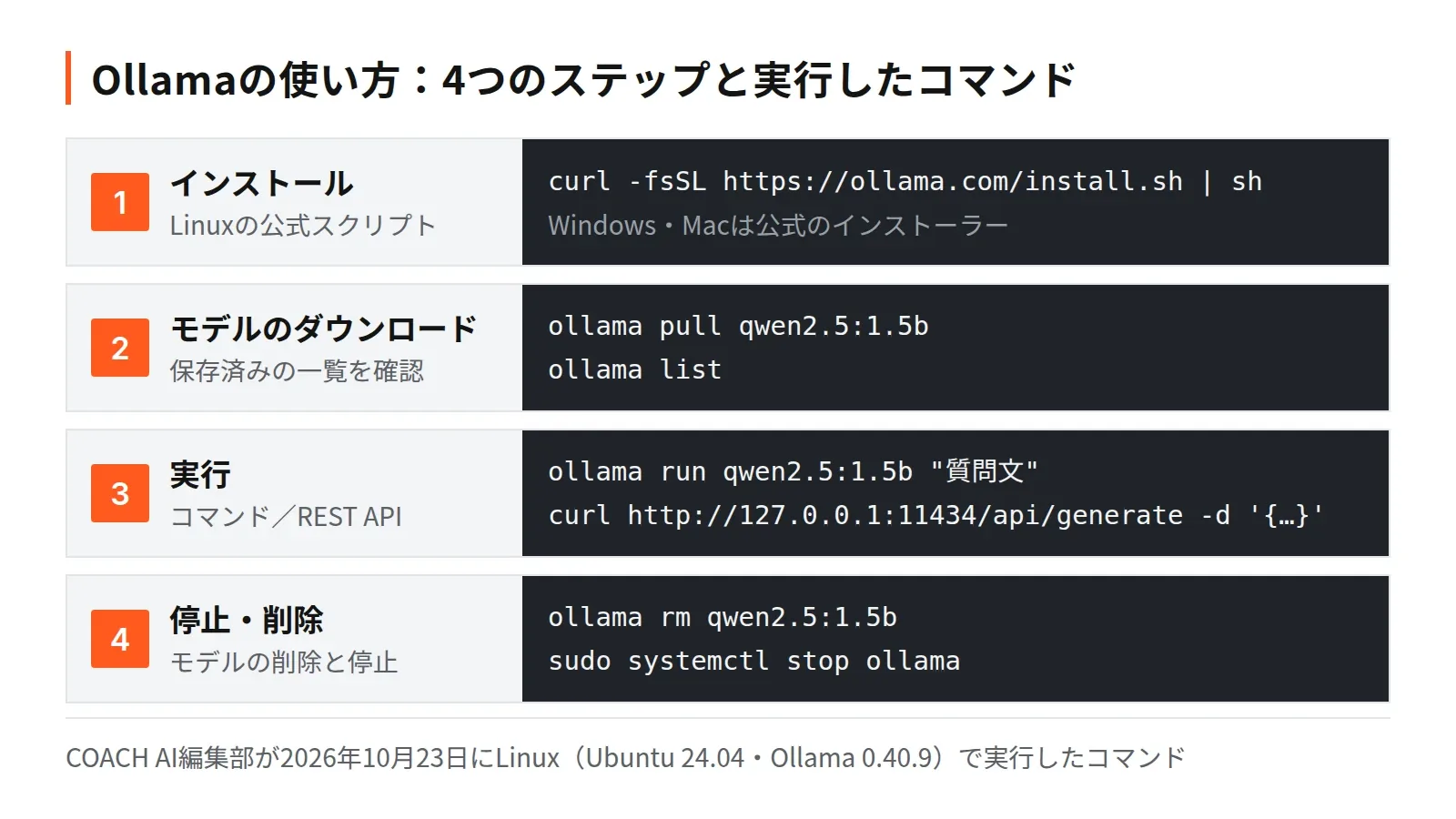
スクリプトでインストールする場合は、次のコマンドを実行します。スクリプトはCPUの種類(x86_64かARM64か)を自動で判定し、対応するファイルをダウンロードします。
curl -fsSL https://ollama.com/install.sh | sh手動でインストールする場合、ARM64のLinuxでは公式ドキュメントに次のコマンドが記載されています。
curl -fsSL https://ollama.com/download/ollama-linux-arm64.tar.zst | sudo tar x -C /usrLinuxでインストールする前に確認することは何ですか?
インストール前には、ディスクの空き容量と、zstdという展開ツールがあるかを確認します。2026年10月23日時点のARM64版の配布ファイル(ollama-linux-arm64.tar.zst)は圧縮した状態で1,564MBあり、展開すると2,163MBになります。
展開後の2,163MBのうち、約2,104MBはNVIDIA製GPU向けのライブラリ(cuda_v12が1,200MB、cuda_v13が904MB)です。編集部の検証サーバーはGPUがなく、ディスクの空きが3,947MBしかなかったため、スクリプトをそのまま実行すると空きが約1.7GBまで減る計算でした。他の業務システムが動いているサーバーでディスクが不足すると、システム全体が止まるおそれがあります。
ディスクの空きと配布ファイルの中身は、次のコマンドで確認できます。配布ファイルの一覧はダウンロードしながら表示するため、ディスクには保存されません。
df -h /
which zstd
curl -fsSL https://ollama.com/download/ollama-linux-arm64.tar.zst | zstd -d | tar -tvf -
編集部はLinuxにどの手順でインストールしましたか?
編集部は、GPU向けライブラリを除外して手動でインストールし、公式ドキュメントの手順に沿ってサービスとして登録しました。
- 配布ファイルを展開します(GPU向けライブラリを除外)。
curl -fsSL https://ollama.com/download/ollama-linux-arm64.tar.zst | sudo tar x --zstd -C /usr --exclude='lib/ollama/cuda_v12' --exclude='lib/ollama/cuda_v13' - 専用のユーザーを作成します。
sudo useradd -r -s /bin/false -U -m -d /usr/share/ollama ollama - 公式ドキュメントに記載された内容で、/etc/systemd/system/ollama.service を作成します。
- サービスを有効にして起動します。
sudo systemctl daemon-reloadsudo systemctl enable ollamasudo systemctl start ollama - バージョンを確認します。
ollama -v(表示:ollama version is 0.40.9)
GPU向けライブラリを除外した結果、インストール後のファイルは本体36MBとライブラリ24MBの合計約60MBになり、展開にかかった時間は11秒でした。GPUを搭載したサーバーでは、除外せずにインストールしてください。
インストールでつまずいた点は何ですか?
編集部の環境では、公式ドキュメントの手動インストールのコマンドをそのまま実行するとエラーになりました。表示されたエラーは次のとおりです。
tar: Archive is compressed. Use --zstd option
tar: Error is not recoverable: exiting now
原因は、Ubuntu 24.04に入っているGNU tar 1.35が、パイプで受け取ったデータの圧縮形式を自動で判定しないことです。tarのコマンドに --zstd を追加すると、正常に展開できました。zstdが入っていない場合は、先に sudo apt-get install zstd でインストールします。
モデルはどのように選んでダウンロードしますか?
モデルは、Ollamaの公式ライブラリ(ollama.com/library)でモデル名とサイズを確認し、ollama pull モデル名 でダウンロードします。モデル名の「:」の後ろはタグと呼ばれ、パラメータ数(モデルの規模)を表します。
編集部は、日本語を含む29以上の言語に対応すると公式ライブラリに記載されているQwen2.5から、メモリ8GBのサーバーでも他の業務に影響しにくい0.5Bと1.5Bを選びました(ollama.com/library/qwen2.5、2026年10月23日確認)。
ollama pull qwen2.5:0.5b
ollama pull qwen2.5:1.5b
ollama list| モデル | パラメータ数 | ディスク上のサイズ(ollama listの表示) | ダウンロード時間 | ライセンス(公式ライブラリの表示) |
|---|---|---|---|---|
| qwen2.5:0.5b | 4.9億 | 397MB | 10.0秒 | Apache 2.0 |
| qwen2.5:1.5b | 15億 | 986MB | 8.0秒 | Apache 2.0 |
ダウンロード時間は、2026年10月23日に検証用のクラウドサーバーで1回ずつ測定した値で、回線の状況によって変わります。同じQwen2.5でも3Bと72Bは「Qwen」という別のライセンスと表示されているため、商用で使う場合はモデルごとにライセンスを確認してください。
メモリの量に合うモデルはどう選びますか?
モデルを選ぶときは、ディスク上のサイズより多めのメモリが空いているかを確認します。編集部の測定(2026年10月23日、2モデル)では、モデルを読み込んだときのメモリ使用量(ollama psの表示)は、0.5Bが397MBのモデルに対して630MB、1.5Bが986MBのモデルに対して1.4GBで、ディスク上のサイズの約1.4〜1.6倍でした。この倍率は2つの小型モデルでの値で、大きいモデルや設定の違いで変わる可能性があります。
ダウンロードしたモデルの保存先は、公式FAQによるとLinuxが /usr/share/ollama/.ollama/models、macOSが ~/.ollama/models、Windowsが C:\Users\%username%\.ollama\models です。保存先を別のディスクに変える場合は、環境変数 OLLAMA_MODELS に保存先のフォルダを設定します(公式FAQ、2026年10月23日確認)。
Ollamaの基本コマンドは何ですか?
日常的に使うコマンドは、次の8つです。いずれも編集部の検証で実際に実行しました。
| コマンド | 用途 |
|---|---|
| ollama pull モデル名 | モデルをダウンロードする |
| ollama run モデル名 "質問文" | モデルに質問する(質問文を省略すると対話形式になる) |
| ollama run --verbose モデル名 | 回答とあわせて処理時間と生成速度を表示する |
| ollama list | ダウンロード済みのモデルとサイズを表示する |
| ollama ps | メモリに読み込まれているモデルと使用量を表示する |
| ollama stop モデル名 | モデルをメモリから外す |
| ollama show モデル名 | パラメータ数、量子化方式、ライセンスなどを表示する |
| ollama rm モデル名 | モデルをディスクから削除する |
GPUがなくてもOllamaは動きますか?どのくらいの速さですか?
GPUがなくても、OllamaはCPUだけでモデルを動かせます。編集部の検証では ollama ps の表示が「100% CPU」となり、すべての処理がCPUとメインメモリで行われました(「100% CPU」はモデルがすべてメインメモリに読み込まれた状態を表すと公式FAQに記載、2026年10月23日確認)。GPUのない2コアのサーバーで、qwen2.5:0.5bは1秒あたり約28〜31トークン、qwen2.5:1.5bは1秒あたり約11〜16トークンの速さで文章を生成しました。トークンとは、モデルが文章を処理するときの単位で、日本語ではおおむね1〜数文字が1トークンになります。
以下は、COACH AI編集部が2026年10月23日に、上記の検証環境で3種類の日本語の指示(要約・分類・メール作成)を各モデルに1回ずつ実行した結果です。値はOllamaのAPIの応答に含まれる処理時間(ナノ秒単位)を秒に換算したものです。設定は temperature 0、seed 42 で、同じモデルを同時に1つだけ読み込んだ状態で測定しました。
| モデル | 指示 | 生成トークン数 | 生成速度(トークン/秒) | 入力の処理速度(トークン/秒) | 合計時間(秒) |
|---|---|---|---|---|---|
| qwen2.5:0.5b | 要約 | 75 | 29.9 | 47.7 | 7.97(読み込み2.61秒を含む) |
| qwen2.5:0.5b | 分類 | 20 | 31.0 | 66.8 | 2.12 |
| qwen2.5:0.5b | メール作成 | 306 | 28.3 | 70.6 | 12.03 |
| qwen2.5:1.5b | 要約 | 59 | 15.6 | 37.2 | 10.78(読み込み3.35秒を含む) |
| qwen2.5:1.5b | 分類 | 72 | 12.8 | 43.7 | 7.86 |
| qwen2.5:1.5b | メール作成 | 323 | 11.0 | 51.4 | 30.94 |
メモリの使用量は、同じ測定中に次のとおりでした。「ollama psの表示」はOllamaが示すモデルの使用量、「実測の最大値」はOllamaの全プロセスのメモリ使用量(RSS)を0.3秒ごとに記録した最大値です。
| モデル | ollama psの表示 | 実測の最大値(RSS) | モデルを読み込む前 |
|---|---|---|---|
| qwen2.5:0.5b | 630MB | 675MB | 41MB |
| qwen2.5:1.5b | 1.4GB | 1,362MB | 36MB |
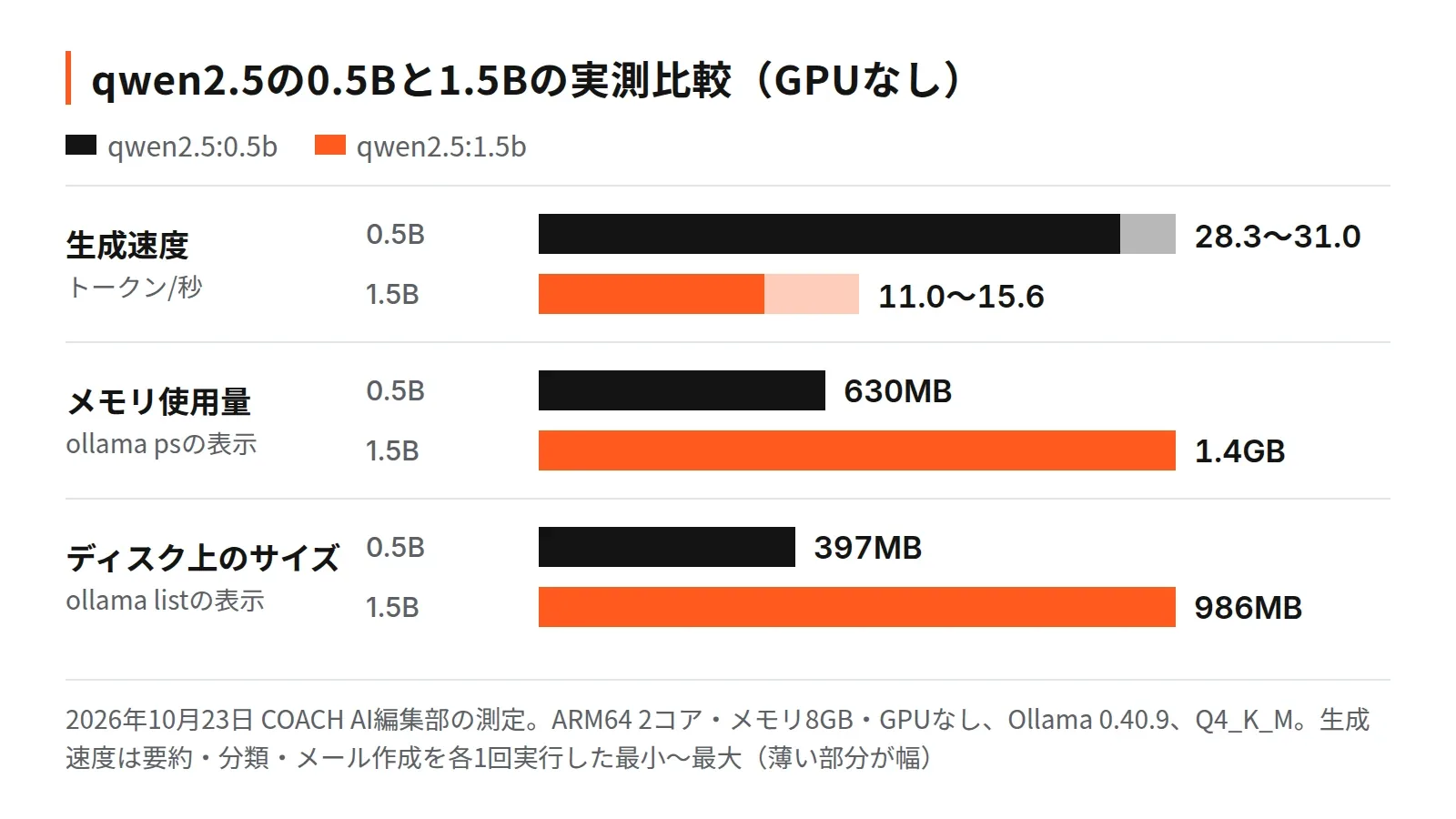
測定結果から読み取れることは3点です。1点目は、1.5Bモデルの生成速度が0.5Bモデルの約半分だったことです。2点目は、同じモデルでも生成する文章が長いほど速度が下がったことです(1.5Bでは59トークンで15.6、323トークンで11.0)。3点目は、2回目以降の指示ではモデルの読み込み時間がほぼ0秒だったことです。Ollamaは初期設定で、最後に使ってから5分間モデルをメモリに残します(公式FAQ、2026年10月23日確認)。
なお、各条件は1回ずつの測定です。他の業務システムと同じサーバーで測定したため、専用のサーバーでは異なる値になる可能性があります。
日本語の業務文はどのくらいの品質で処理できますか?
1.5Bモデルは分類と要約がおおむね使える水準でしたが、0.5Bモデルは3種類の指示のうち2種類で正しく答えられませんでした。どちらのモデルも、社外に出す文章は人の修正が必要です。
以下は、上記の速度測定と同じ回答を、COACH AI編集部が目視で評価した結果です。評価は編集部の判断であり、点数化した評価ではありません。
| 指示の内容 | qwen2.5:0.5b | qwen2.5:1.5b |
|---|---|---|
| 要約:社内のAI試験運用のお知らせ(約170字)を3行で要約 | 一部のみ。3行で出力したが、元の文の前半3文を並べただけで、試験期間3か月と測定項目が抜けた | おおむね可。要点(対象・人の確認・3か月・測定項目)はすべて入ったが、3行ではなく2文で出力した |
| 分類:「ログインできない」問い合わせを4区分に分類 | 誤り。「料金」と回答し、同じ文を4回繰り返した | 正解。「技術的な不具合」と回答した。理由は指示の1文より長かった |
| メール作成:打ち合わせ日程の変更依頼を200字程度で作成 | 失敗。「メールの内容を提供することはできません」と回答し、一般的な手順を書いた | 要修正。メールの形にはなったが、「5日14時から7日10時に変更」を「5日14時から7日10時までの期間」と読み違え、200字を大きく超えた |
API経由の追加の確認でも、小型モデルの誤りがありました。1.5Bモデルに「Ollamaとは何か、1文で説明してください」と指示すると「Ollamaは、AI(人工知能)によって生成された言葉生成モデルの一つです」と事実と異なる回答を返しました。また「来期の売上目標は前年比120%です」の英訳では、「来期」を「next quarter(次の四半期)」、「前年比120%」を「120% increase(120%の増加)」と訳しました。数字や期間を含む文書を小型モデルで処理する場合は、元の文との照合を行ってください。
REST APIからOllamaを使うにはどうすればよいですか?
REST APIとは、決められたURLにHTTPで指示を送り、結果を受け取るためのプログラム向けの窓口です。Ollamaは起動すると、サーバー自身からのみ接続できるAPI(http://127.0.0.1:11434)を立ち上げます。社内システムからは、このAPIにHTTPで指示を送ると回答を受け取れます(公式APIドキュメント、2026年10月23日確認)。
1回だけ質問するにはどのAPIを使いますか?
1回だけ質問する場合は /api/generate を使います。編集部が実行したコマンドと、返ってきた応答(一部)は次のとおりです。
curl http://127.0.0.1:11434/api/generate -d '{
  "model": "qwen2.5:1.5b",
  "prompt": "Ollamaとは何か、1文で説明してください。",
  "stream": false
}'
{
"model": "qwen2.5:1.5b",
"response": "Ollamaは、AI(人工知能)によって生成された言葉生成モデルの一つです。",
"done": true,
"total_duration": 6678157869,
"load_duration": 4115034926,
"prompt_eval_count": 43,
"eval_count": 23,
"eval_duration": 1426871000
}"stream": false を指定すると、回答の全文を1回の応答で受け取れます。指定しない場合は、回答が少しずつ分割されて返ってきます。応答の時間の値はナノ秒単位で、上の例では合計6.68秒、そのうちモデルの読み込みが4.12秒でした(サービスを再起動した直後のため、読み込みが発生しています)。
会話の形式で質問するにはどのAPIを使いますか?
役割の指定や会話の履歴を渡す場合は /api/chat を使います。messages に「system(AIへの前提の指示)」と「user(質問)」を並べて送ります。
curl http://127.0.0.1:11434/api/chat -d '{
  "model": "qwen2.5:1.5b",
  "messages": [
    {"role": "system", "content": "あなたは社内ヘルプデスクの担当者です。日本語で簡潔に答えます。"},
    {"role": "user", "content": "VPNに接続できないときに最初に確認することを3つ挙げてください。"}
  ],
  "stream": false
}'
編集部の実行では、message.content に「1. パソコンのネットワーク設定を確認してください。2. プロバイダーの設定を確認してください。3. ネットワーク接続が正常に機能していることを確認してください。」という回答が返り、合計時間は4.19秒でした。
PythonやOpenAI互換の形式でも呼び出せますか?
呼び出せます。Pythonでは公式のライブラリを pip install ollama でインストールして使います(Python 3.8以降、GitHub ollama/ollama-python、2026年10月23日確認)。また、OpenAIのAPIと同じ形式の窓口が http://localhost:11434/v1/ にあり、OpenAI向けに作ったプログラムの接続先をこのURLに変えると、手元のモデルを呼び出せます(公式ドキュメント OpenAI compatibility、2026年10月23日確認)。編集部はこの2つの方法を今回の検証では実行していません。
Ollamaは推論中に外部と通信していませんか?
編集部の測定では、推論中にOllamaが外部へ送信したデータは0バイトでした。ただし初期設定のままでは、Ollamaのサービスが起動した直後に外部のサーバーへ通信していました。
測定は、2026年10月23日に次の方法で行いました。
- APIの待ち受け先を確認しました。
ss -ltnpの表示は 127.0.0.1:11434 で、サーバー自身の外向きのIPアドレスからの接続は失敗しました。 - iptablesに、ollamaユーザーが外部へ送信したパケットを数えるだけの規則(通信は止めない)を一時的に追加しました。
sudo iptables -I OUTPUT 1 ! -o lo -m owner --uid-owner ollama - サービスを再起動して20秒待った時点と、その後に3回の指示を実行した時点で、送信パケット数を記録しました。
- 同じ測定を、ローカル専用の設定
OLLAMA_NO_CLOUD=1を追加した状態でも行い、最後に規則を削除しました。
| 設定 | 起動後20秒間の外部への送信 | 3回の推論中の外部への送信 |
|---|---|---|
| 初期設定 | 120パケット・15,266バイト | 0パケット・0バイト |
| OLLAMA_NO_CLOUD=1 | 0パケット・0バイト | 0パケット・0バイト |
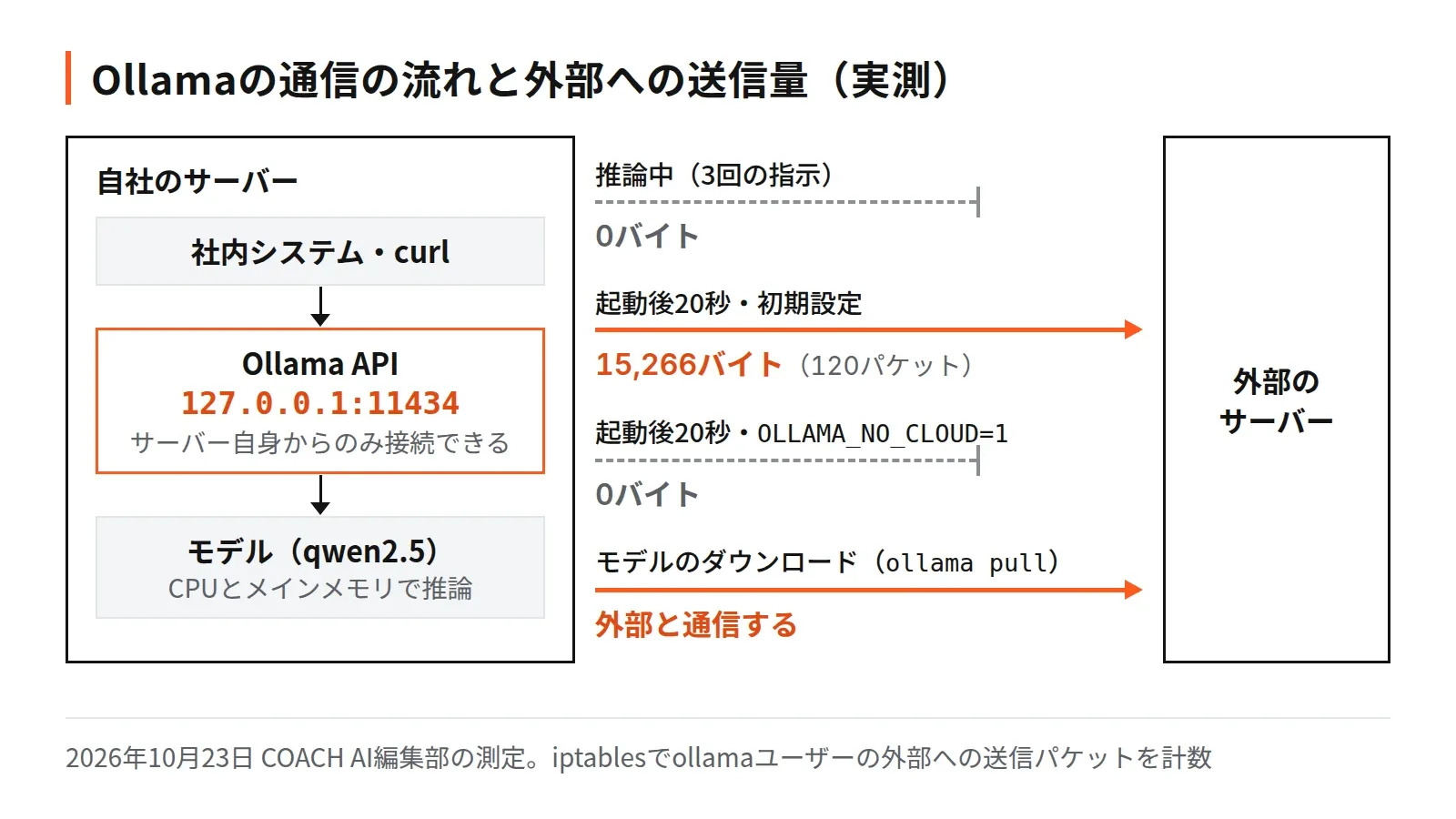
公式FAQには「ローカルで実行する場合、プロンプトやデータは見ていない」と記載されており、ローカル専用で使う場合は環境変数 OLLAMA_NO_CLOUD=1 を設定するよう案内されています(公式FAQ、2026年10月23日確認)。起動時の通信の宛先と送られている内容は、編集部では確認していません。社内データを扱う場合は、次の設定ファイルを作成してから再起動することをおすすめします。
sudo mkdir -p /etc/systemd/system/ollama.service.d
printf '[Service]\nEnvironment="OLLAMA_NO_CLOUD=1"\n' | sudo tee /etc/systemd/system/ollama.service.d/override.conf
sudo systemctl daemon-reload
sudo systemctl restart ollama
また、モデルのダウンロード(ollama pull)では外部と通信します。編集部の測定では、ダウンロード後もしばらくの間、ダウンロード先との接続が開いたまま残っていました。外部通信を確認する場合は、ダウンロード後にサービスを再起動してから測定すると、推論による通信かどうかを区別しやすくなります。
よくあるエラーと復旧方法は何ですか?
編集部の検証で実際に表示されたエラーと、確認した復旧方法は次のとおりです。
| 表示されたエラー | 原因 | 復旧方法 |
|---|---|---|
| tar: Archive is compressed. Use --zstd option | tarが圧縮形式を自動で判定しない | tarのコマンドに --zstd を追加する |
| Error: pull model manifest: file does not exist | 存在しないモデル名を指定した(例:qwen2.5:1b) | 公式ライブラリでタグ名を確認し、正しい名前(例:qwen2.5:1.5b)で実行する |
| Error: listen tcp 127.0.0.1:11434: bind: address already in use | サービスとして起動済みの状態で ollama serve を実行した | ollama serve は実行せず、サービスのまま使う。状態は systemctl status ollama で確認する |
| Warning: could not connect to a running Ollama instance | Ollamaのサービスが起動していない(インストール直後に表示) | sudo systemctl start ollama で起動する |
原因がわからない場合は、サービスのログを journalctl -u ollama --no-pager で確認します(公式トラブルシューティング、2026年10月23日確認)。ログには、待ち受けているアドレス、GPUの有無、使用できるメモリの量が記録されます。
メモリが足りなくなりそうな場合は、ollama stop モデル名 でモデルをメモリから外せます。編集部の検証では、1.5Bモデルを外すと、サーバー全体の使用中メモリが2,557MBから1,250MBに減りました。
使い終わったらどのように停止・削除しますか?
モデルは ollama rm で削除し、サービスは systemctl で停止と自動起動の解除を行います。編集部は検証の終了後に次のコマンドを実行しました。
ollama rm qwen2.5:0.5b
ollama rm qwen2.5:1.5b
sudo systemctl stop ollama
sudo systemctl disable ollama
実行後、systemctl is-active の表示は inactive、systemctl is-enabled の表示は disabled になり、11434番ポートの待ち受けもなくなりました。ディスクの空きは、検証前が3,947MB、モデル2つをダウンロードした後が2,568MB、削除した後が3,886MBでした。削除後に残った約60MBは、Ollama本体とライブラリです。本体も削除する場合は、公式ドキュメントのアンインストール手順(Linux)に従います。
WindowsとMacの場合、モデルの削除は同じく ollama rm で行えます。本体の削除は、Windowsでは設定の「プログラムの追加と削除」(Add or remove programs)からアンインストールし、Macでは公式ドキュメントに記載されたアプリと関連フォルダを削除します。Windowsで OLLAMA_MODELS を使って保存先を変えていた場合、アンインストールしてもモデルは削除されません(Windows・macOSの公式ドキュメント、2026年10月23日確認)。
社内データで検証するときはどう進めればよいですか?
社内データで検証する場合は、外部通信を止める設定をしてから、公開しても問題のない文書で精度を確認し、その後に実際の社内データへ進む順番が安全です。編集部が今回の検証を通じて整理した手順は次のとおりです。
- OLLAMA_NO_CLOUD=1 を設定し、APIの待ち受け先が 127.0.0.1 であることを確認する。
- 処理したい業務を1つに絞り、正解がわかっている文書を10件程度用意する(例:過去の問い合わせと、その分類結果)。
- 小さいモデルから順に同じ文書で試し、正解と一致した件数と処理時間を記録する。
- 正解と一致しなかった回答を見て、指示文の書き方を直すか、より大きいモデルに替えるかを判断する。
- 実際の社内データを使う前に、扱ってよいデータの範囲を社内の情報管理の担当者と確認する。
今回の検証では、日程の変更を「期間」と読み違える誤りがありました。指示文では「変更前:11月5日(水)14時」「変更後:11月7日(金)10時」のように項目を分けて書くと、読み違えを減らせる可能性があります。この書き方による改善は、編集部ではまだ検証していません。
AIの業務活用を体系的に学ぶにはどうすればよいですか?
Ollamaのようなツールを業務の仕組みに組み込むには、モデルの選び方に加えて、業務の流れをAIに任せる設計を学ぶ必要があります。ローカルLLMを1回試してみたいだけの場合は、この記事の手順で十分です。
COACH AIとは何ですか?
COACH AI(AI導入コンサルタント養成講座)は、株式会社AITECHが運営する、AIエージェントの構築と企業へのAI導入を学ぶオンライン講座です。プログラミングの経験がない方も受講できます。
COACH AIでは何を学べますか?
- 動画教材:約60講義(随時追加)。n8n・Difyを使ったAIエージェントの設計と構築、Claude CodeなどのAI開発ツール、IT・API・データベースの基礎、本番環境での運用までを扱います。
- 1on1講義セッション:専属コーチとのマンツーマンの講義で、わからない点をその場で質問できます。
- 実践:実案件を想定した課題でAIエージェントを作り、希望する方は当社の商談・提案に同行できます。
どのように始めればよいですか?
受講プランや進め方は、無料カウンセリングでご案内しています。詳しくはCOACH AIのページをご覧ください。
まとめ:最初に何をすればよいですか?
最初にやることは、手元のパソコンかテスト用のサーバーにOllamaを入れ、qwen2.5:1.5bのような小型モデルで、自社の定型業務の文書を1件処理してみることです。
- インストールは公式の1行コマンドか手動の展開で行えます。GPUのないARM64のLinuxでは、配布ファイルの約2.1GBがGPU向けライブラリであることに注意してください。
- メモリ8GB・2コア・GPUなしのサーバーでは、0.5Bモデルが約28〜31トークン/秒、1.5Bモデルが約11〜16トークン/秒で動きました(2026年10月23日、COACH AI編集部の測定)。
- 小型モデルの回答には、事実の誤りや指示の読み違いがありました。人の確認を前提に使ってください。
- 推論中の外部への送信は0バイトでした。起動時の通信も止めたい場合は OLLAMA_NO_CLOUD=1 を設定します。
よくある質問
Ollamaは無料で使えますか?業務で使ってもよいですか?
自社の機器でモデルを動かす使い方は無料です。Ollamaの料金ページでは、無料プラン(0ドル)に「Run models locally(ローカルでモデルを実行)」が含まれています。有料プランに含まれるのは、Ollama社のサーバーで動くクラウドモデルの利用枠(usage credits)などです。2026年10月23日時点の有料プランは、Proが月20ドル(年払いは年200ドル)、Maxが月100ドル、Teamが月500ドル、Enterpriseが個別見積もりです(Ollama Pricing、2026年10月23日確認)。Ollama本体はMITライセンスで公開されていますが(GitHub、2026年10月23日確認)、モデルにはモデルごとに別のライセンスがあるため、業務で使う前に使うモデルのライセンスを確認してください。
社内のほかのパソコンからOllamaを使えますか?
初期設定では使えません。Ollamaは初期設定で 127.0.0.1 の11434番ポートで待ち受けるため、Ollamaを入れた機器の中からしか接続できません。ほかのパソコンから使う場合は、環境変数 OLLAMA_HOST で待ち受けるアドレスを変更します(公式FAQ、2026年10月23日確認)。待ち受けるアドレスを広げると社内ネットワークの誰からでも接続できるようになるため、接続できる範囲をファイアウォールなどで制限してください。編集部はこの設定を検証していません。
Ollamaをアップデートするにはどうすればよいですか?
Linuxでは、インストール用のスクリプト curl -fsSL https://ollama.com/install.sh | sh を再度実行します。WindowsとMacでは更新ファイルが自動でダウンロードされ、タスクバーまたはメニューバーのOllamaのアイコンから「Restart to update」を選ぶと更新されます(公式FAQ、2026年10月23日確認)。手動でインストールした場合は、古いライブラリを sudo rm -rf /usr/lib/ollama で削除してから、配布ファイルを展開し直すよう公式ドキュメントに記載されています(Linux、2026年10月23日確認)。