ChatGPTの連携のやり方 Googleドライブ・Gmail・Notion・Slackとつなぐ手順と権限の設定【2026年11月】
更新日:著者:AITECH編集局

監修:株式会社AITECH CEO

監修:株式会社AITECH
ChatGPTは、GmailやGoogleドライブ、Notion、Slackとつないで使えるのでしょうか。2026年11月8日時点で、ChatGPTの設定の「プラグイン」から、これらのサービスのアカウントを接続できます。接続すると、ChatGPTの会話の中で、つないだサービスのファイルやメッセージを探して要約できます。
つなぎ方は、使うサービスを選び、そのサービスのアカウントで認可するだけです。注意する点は、ChatGPTに任せる操作の範囲(権限)と、つないだ情報が学習に使われるかの2つです。どちらも契約しているプランで変わります。
この記事を読むと、仕事で使うサービスをChatGPTにつなぎ、権限を決め、つながらない原因を切り分けられます。仕様は2026年11月8日にOpenAIのヘルプセンターで確認しました。
この記事の結論
- つなぎ方:ChatGPTの設定のプラグインからサービスを選び、そのサービスのアカウントで認可する
- つながるサービス:Googleドライブ・Gmail・Notion・Slack・Microsoftのサービス・GitHubなど
- 権限:常に確認・読み取りを許可・低リスクを許可・すべて許可の4段階。最初は常に確認から
- 学習:Business・Enterprise・Eduは、つないだアプリの情報が初期設定で学習に使われない
- 自動で動かす:GmailとSlackの新着で動くWorkのタスク、またはn8nなどの自動化ツールを使う
ChatGPTと仕事のツールをつないで業務を自動化する方法を、専属コーチとマンツーマンで学べます
COACH AIのページを見る
ChatGPTの連携とは
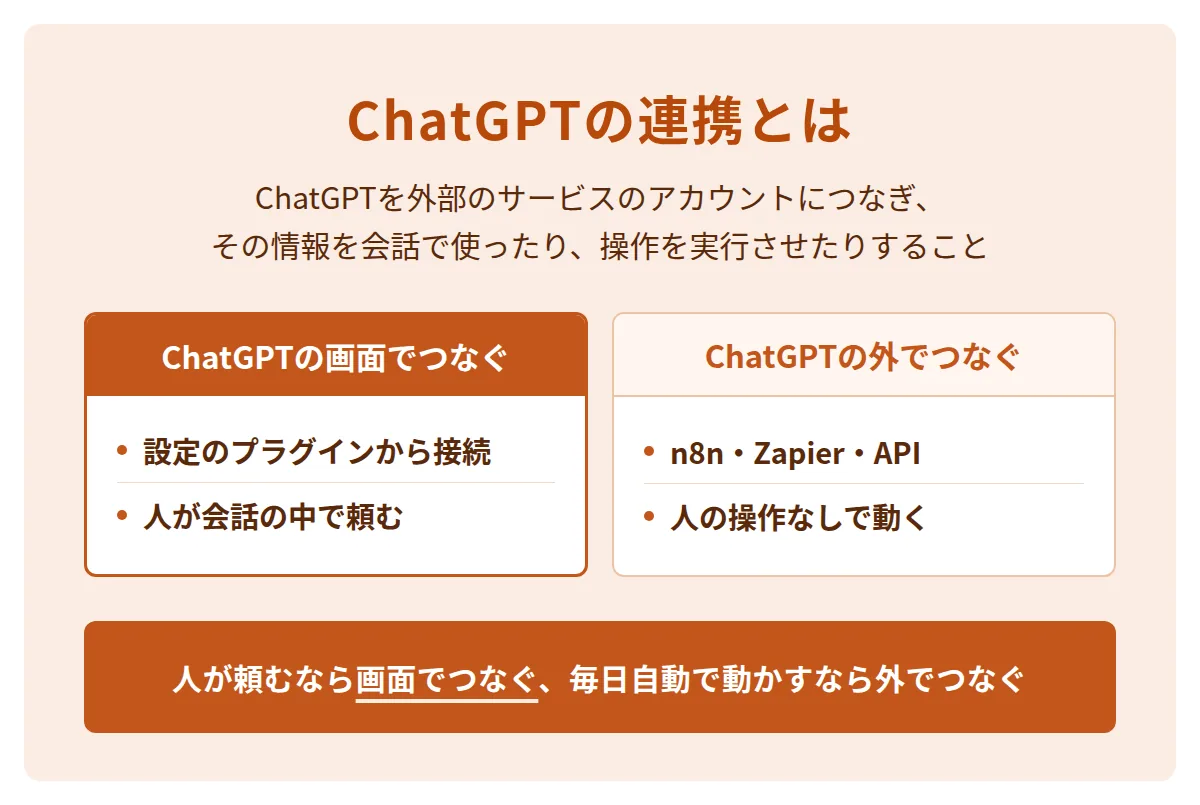
ChatGPTの連携とは、外部のサービスのアカウントをChatGPTにつなぎ、その情報や操作を会話から使うことです。つなぎ方は、ChatGPTの画面でつなぐ方法と、ChatGPTの外の自動化ツールやAPIでつなぐ方法の2つに分かれます。
| つなぎ方 | どういう形か | 向く使い方 |
|---|---|---|
| ChatGPTの画面でつなぐ | 設定の「プラグイン」からサービスのアカウントを接続する | 人が会話の中で、ファイルを探す・要約する・下書きを作る |
| ChatGPTの外でつなぐ | n8nやZapierなどの自動化ツール、またはAPIでAIを呼び出す | 人の操作なしで、届いたメールを処理して表に書き込む |
ChatGPTのプラグインとアプリの違い
OpenAIのヘルプセンターでは、アプリはChatGPTを外部のサービスにつなぐものです。プラグインは、複数の機能をまとめたものです。プラグインには、1つ以上のアプリやスキル(指示や作業の手順)を含められます。以前の「コネクタ(Connectors)」は、2026年11月8日時点のヘルプセンターでは「接続済みアプリ」と呼ばれています。
ChatGPTとつながる主なサービス
ChatGPTの画面からは、Googleドライブ・Gmail・Notion・Slack・GitHubなどをつなげます。使えるかどうかは、ChatGPTのプラン・地域・ワークスペースの設定で変わります。
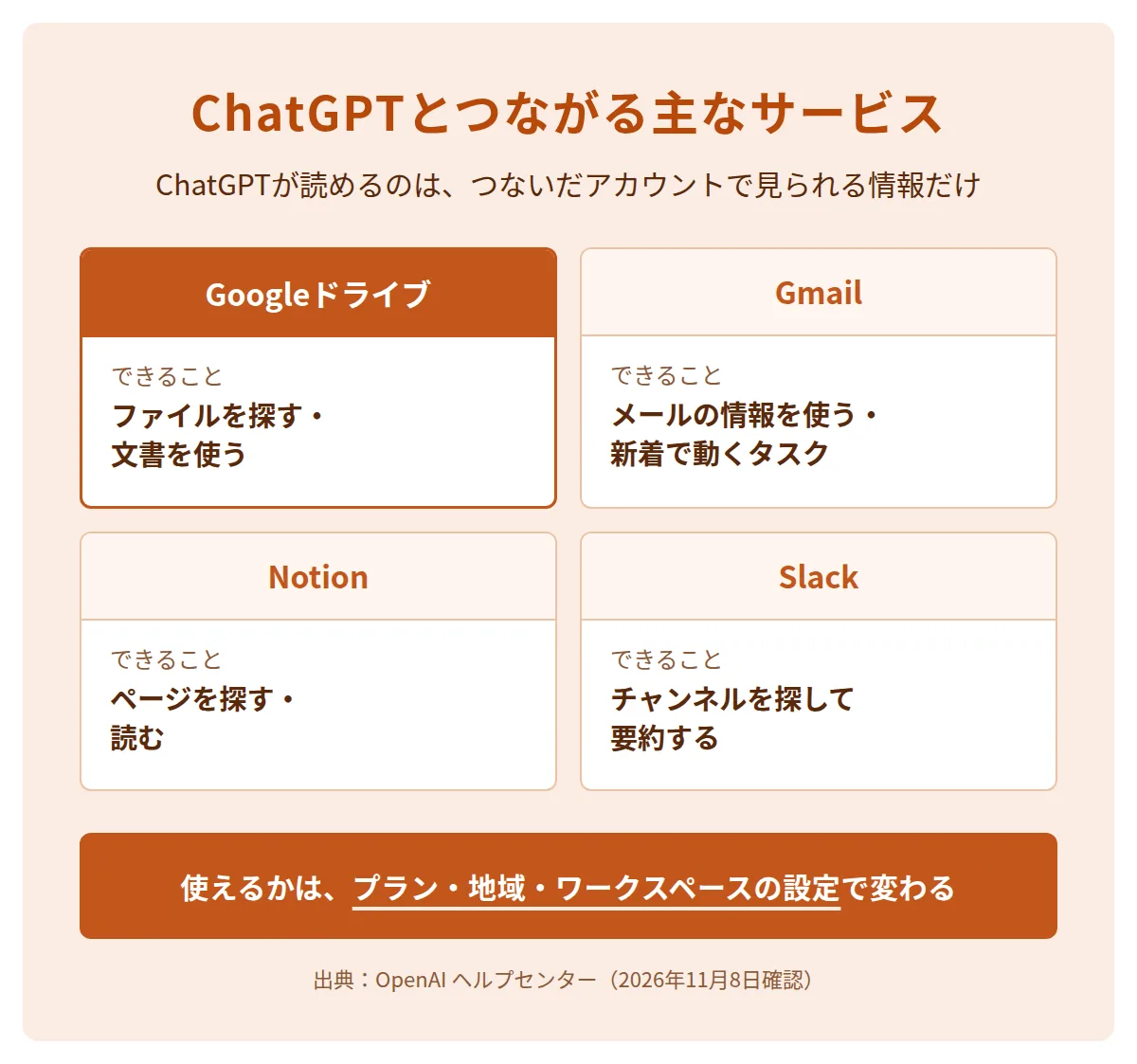
次の表は、ヘルプセンターに設定の記事があるサービスのうち、個人の仕事でよく使うものです(2026年11月8日確認)。
| サービス | ChatGPTでできること |
|---|---|
| Googleドライブ | ファイルを探す、Googleドキュメント・スプレッドシート・スライドを使った作業。作成・更新などはGoogleの権限が要る |
| Gmail | メールの情報を会話で使う。新着メールで動くタスクを作る(Work) |
| Notion | アクセスできるページを探す・読む。権限と設定によってはページの作成・更新 |
| Slack | アクセスできるチャンネル・DMを探して要約する。管理者が許せばリマインダーの作成など |
| Outlook・Teams・SharePoint | メール・予定・ファイル・チャットの情報を会話で使う |
| GitHub | リポジトリのコードを探して分析する |
ChatGPTが読めるのは、つないだアカウントで見られる情報だけです。Notionのヘルプによると、接続したアカウントで見られないページは、管理者が許可してもChatGPTは読めません。
ChatGPTとGoogleドライブ・Notionをつなぐ手順
ChatGPTの設定でプラグインを開き、サービスを選んで接続し、そのサービスのアカウントで認可すると、つながります。GoogleドライブもNotionも、手順は同じ流れです。
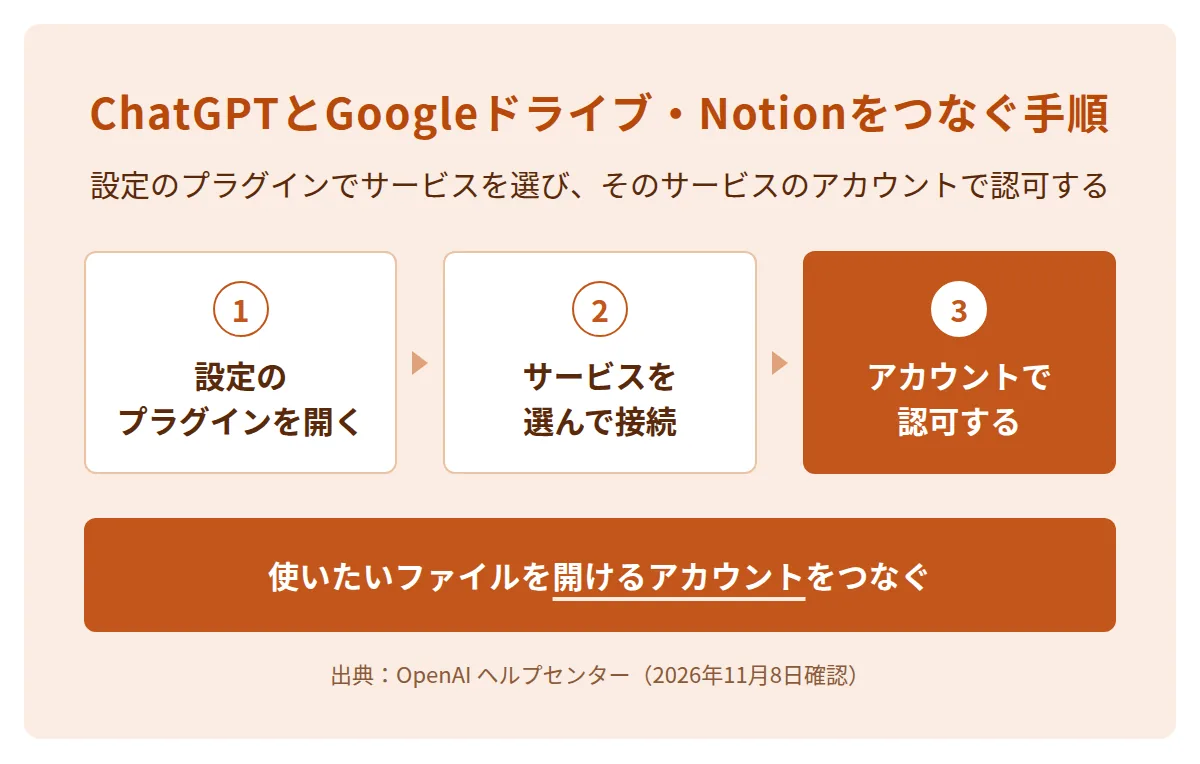
- 設定を開くChatGPTのプロフィールのメニューから「設定」を開く
- プラグインを選ぶ「プラグイン」(表示によっては「アプリ」)を開く
- サービスを選ぶGoogleドライブやNotionを探して選ぶ
- 接続する「接続」または「プラグインをインストール」を選ぶ
- アカウントで認可する使うアカウントにログインし、求められた権限を確かめて承認する
Googleのアカウントを複数持っている場合は、使いたいファイルを開けるアカウントを接続します。Notionも、必要なページがあるワークスペースへのアクセスを許可します。会社のワークスペースでは、管理者がアプリや権限を止めていると接続できません。
接続を外す方法
接続を外すときは、設定のプラグインからサービスを選び、接続解除を選びます。会社のワークスペースでは、管理者がワークスペースの設定からアプリを無効にできます。
つないだアプリに頼める作業
つないだ後は、会話で「@」に続けてサービスの名前を入れるか、+のメニューから選んで作業を頼みます。ChatGPTは、関係のあるプラグインを自動で使うこともあります。
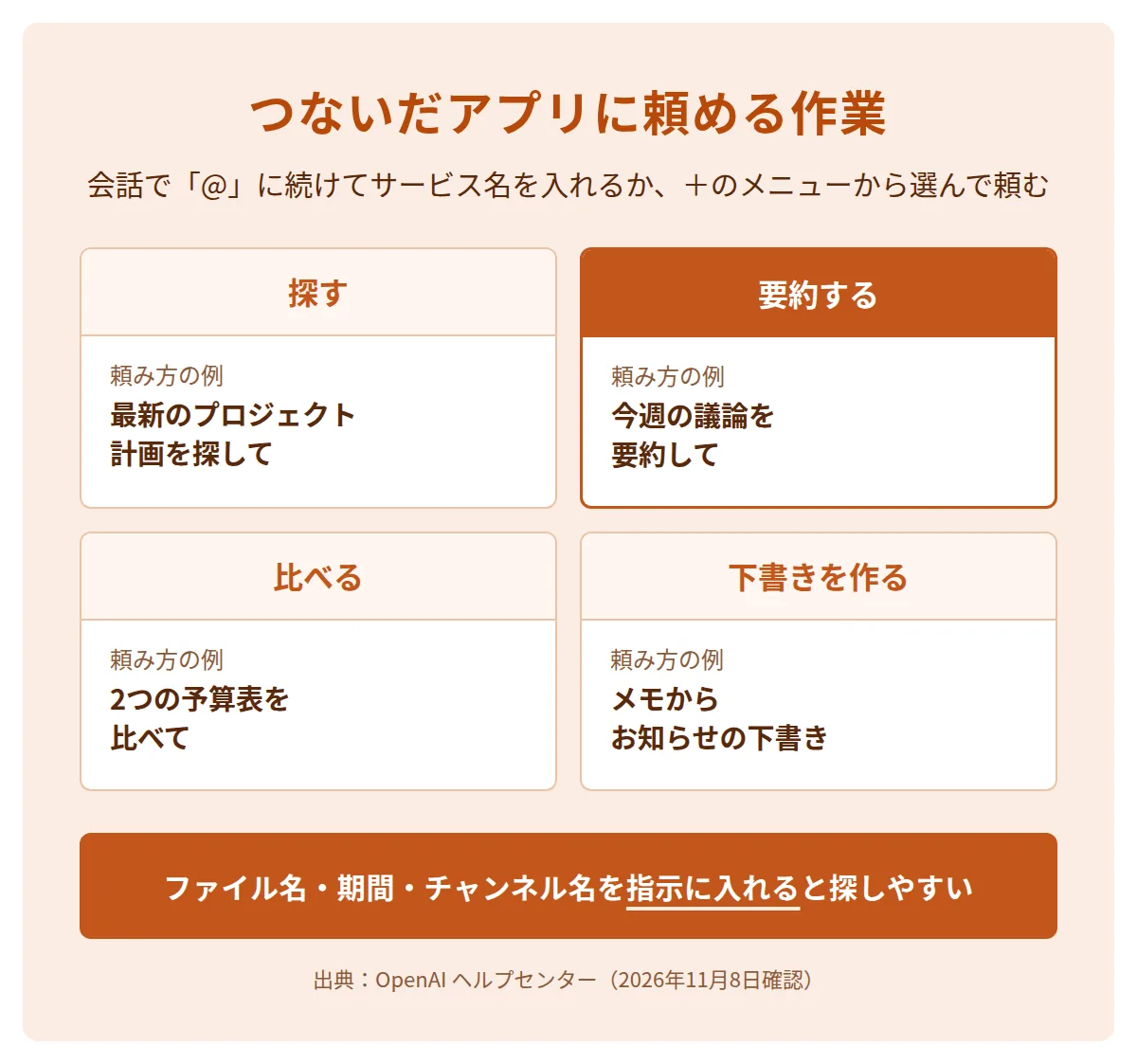
ヘルプセンターに載っている頼み方の例は、次のような形です。
私の Google Drive から最新のプロジェクト計画を探し、次にやるべきことをまとめてください。
先週共有した 2 つの予算スプレッドシートを比較してください。
Notion でオンボーディングガイドを見つけ、新しいチームメンバー向けに手順を一覧にしてください。
Slack の #engineering-team チャンネルで今週行われた議論を要約してください。
頼むときは、ファイルやページの名前、期間、チャンネル名を入れると探しやすくなります。Googleドライブで見つからないファイルは、ファイルのリンクを貼り、読み取りと要約を頼む方法もあります。
ファイル名が見つかっても、中身を読めたとは限りません。ヘルプセンターも、ファイルの検索・文字の読み取り・ファイルの書き出しは別の操作だとしています。答えの根拠のファイルを、元のサービスで開いて確かめます。
Gmail・Slackの新着で動くタスク
ChatGPTのWorkでは、GmailやSlackに新しいメッセージが届いたときに動くタスクを作れます。使えるのはPlus・Pro・Businessなどの対象のプランで、無料版とGoでは使えません。
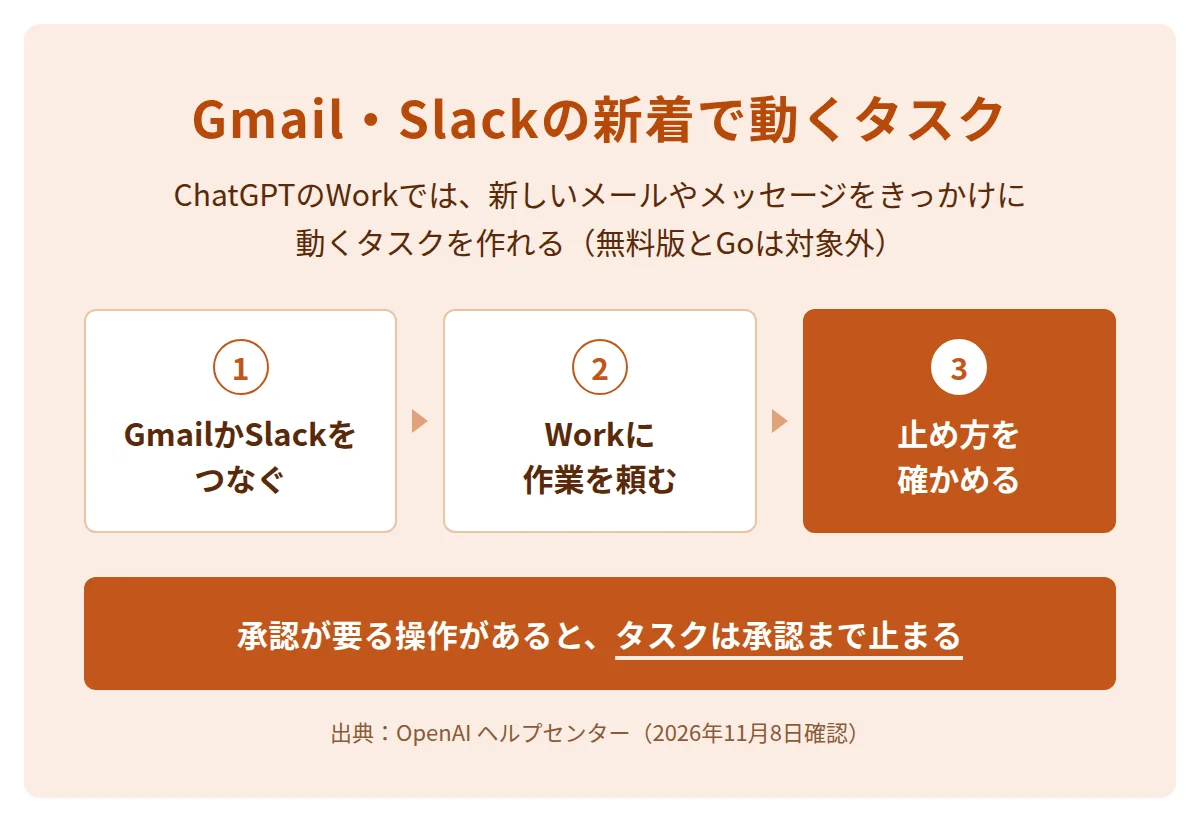
- アカウントをつなぐ設定でGmailかSlackのアカウントを接続する
- Workで頼むWorkを開き、きっかけのイベントとやってほしいことを書く
- 条件を確かめるきっかけ・条件・指示を確かめ、認可を済ませる
- 止め方を確かめる「スケジュール済み」でタスクの確認・一時停止・削除を行う
Gmailのタスクは、送信者や件名で対象を絞れます。Slackのタスクは、見張るチャンネルに@ChatGPTを追加しておきます。承認が必要な操作があると、タスクは承認されるまで止まります。
同時に有効にできるタスクの数は、決まった時刻に動くタスクも含めてプランで違います。無料版とGoは3件、Plusは5件、BusinessとEduは10件、ProとEnterpriseは15件です。ChatGPT Workの使い方はChatGPTのエージェントモードとChatGPT Workの記事にあります。
連携の権限と学習の扱い
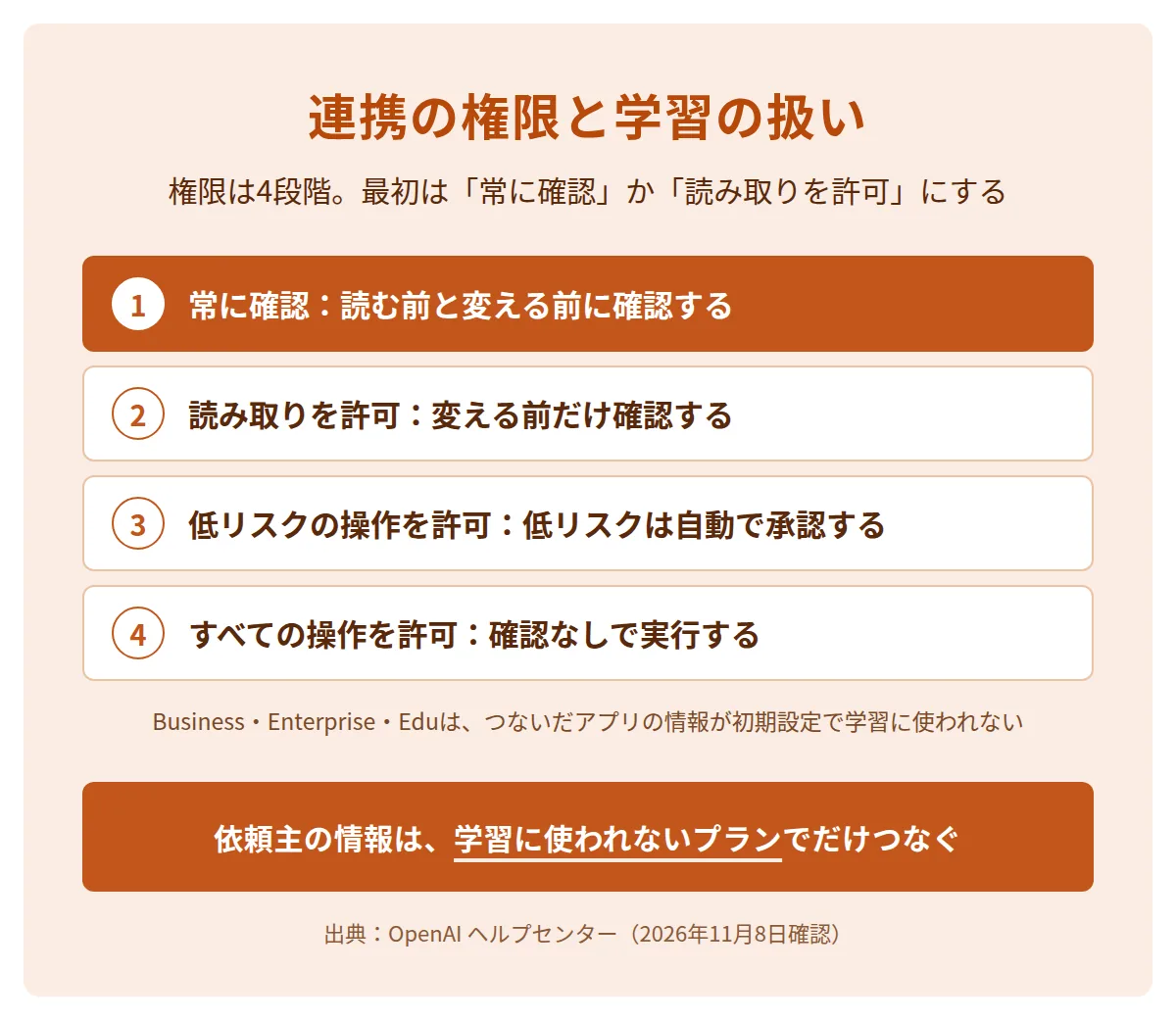
連携の権限は「常に確認」から「すべての操作を許可」までの4段階から選び、最初は「常に確認」か「読み取りを許可」にします。つないだ情報が学習に使われるかは、契約しているプランと設定で決まります。
| 権限の選択肢 | ChatGPTの動き |
|---|---|
| 常に確認 | 情報を読む前と、変更を加える前に確認を求める |
| 読み取りを許可 | 確認なしで読むが、変更を加える前には確認を求める |
| 低リスクの操作を許可 | 低リスクの操作は自動で承認し、リスクの高い操作は確認か拒否 |
| すべての操作を許可 | 確認なしで対応する操作を実行する(リスクが高い) |
追加の確認が要ることのある操作として、ヘルプセンターはメールの送信、ファイルの削除、購入などを挙げています。権限の設定は、プロフィールのメニューの「設定」から「プラグイン」の「権限」で変えられます。
つないだ情報がAIの学習に使われるか
| プラン | つないだアプリの情報の学習 |
|---|---|
| Business・Enterprise・Edu | 初期設定では学習に使われない |
| 無料版・Go・Plus・Pro | 「すべての人のためにモデルを改善する」がオンだと、学習に使われることがある |
| Googleのアプリ(Gmail・ドライブなど) | OpenAIは、直接取り出したデータを汎用モデルの学習に使わないとしている(フィードバックを送った会話などは除く) |
依頼主の情報や、お客様の個人情報が入ったサービスを、個人の無料版やPlusにつながないようにします。AI事業の立ち上げを学ぶスクール「COACH AI」(運営:株式会社AITECH)では、受講生用のSlackに外部のAIをつなぎたいという相談がありました。運営は、ほかの受講生も使う場所なので連携は控えたいと答えました。代わりにコーチは、必要な部分をCSVで書き出してAIに読ませる方法を示しています。
共有の場所の情報をAIに読ませるときは、場所ごとつながず、必要な部分だけを書き出して渡す方が、見せる範囲を管理できます。
依頼主の情報を安全に扱うAIの使い方を学べます
COACH AIのページを見る
ChatGPTの連携がうまくいかないときの確かめ方
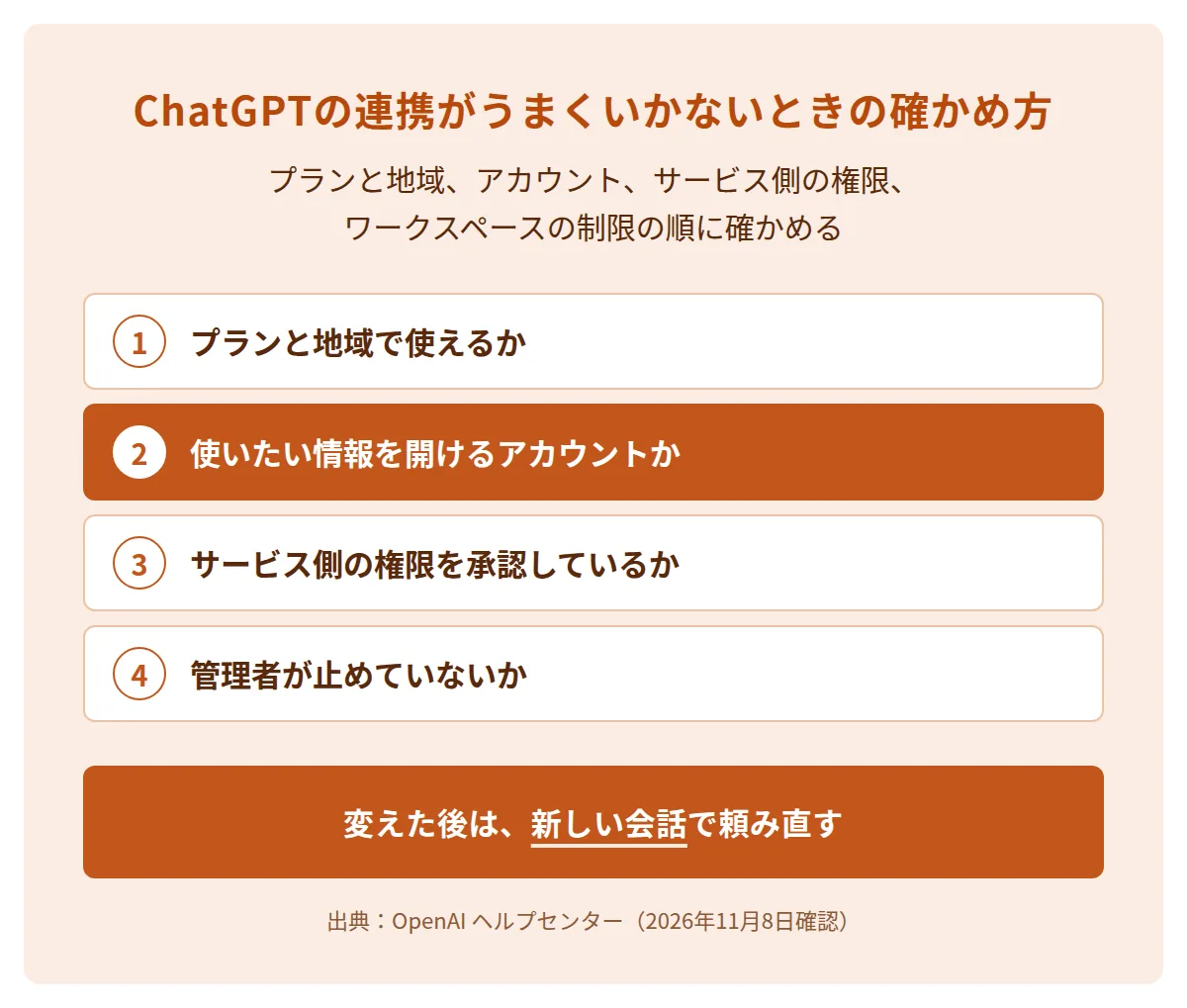
連携がうまくいかないときは、プランと地域、つないだアカウント、サービス側の権限、ワークスペースの制限の順に確かめます。ヘルプセンターのトラブルシューティングの記事も、この切り分けで書かれています。
| 症状 | 確かめること |
|---|---|
| サービスが一覧に出ない | プランと地域で使えるか。会社のワークスペースなら、管理者がアプリを有効にしているか |
| 「ご利用のプランでは利用できません」と出る | そのアプリに必要なプランに入っているか |
| 「管理者によって無効化」と出る | 管理者にプラグインとアプリの確認を頼む。個人のアカウントなら利用条件を確かめる |
| Googleの認可で止まる | Google Workspaceの管理者が、必要な権限(OAuthのスコープ)を承認しているか |
| ファイルやページが見つからない | 同じアカウントで、そのファイルやページを直接開けるか。別のアカウントやワークスペースをつないでいないか |
設定や権限を変えた後は、新しい会話で頼み直します。操作の結果が分からないときは、繰り返す前に、つないだサービスの側で結果を確かめます。
ChatGPTの外で自動で動かす方法
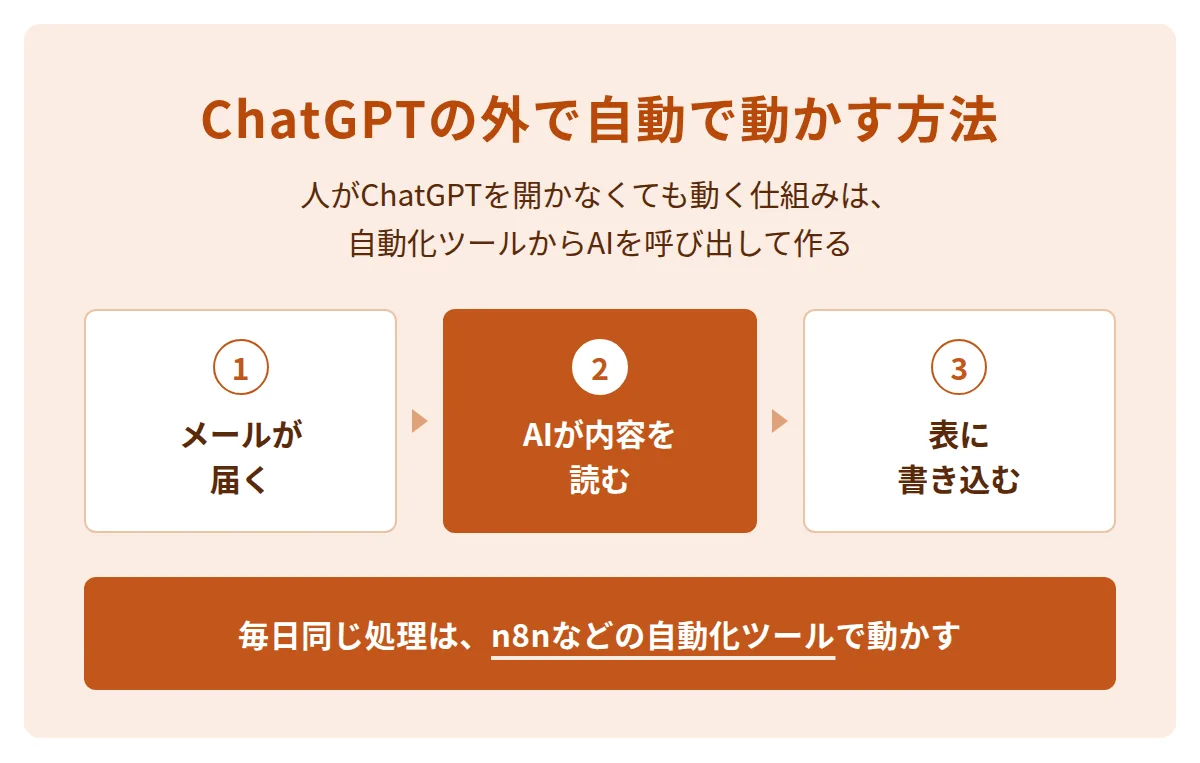
人がChatGPTを開かなくても動かすなら、n8nやZapierなどの自動化ツールからAIを呼び出します。メールが届いたらAIが内容を読み、表に書き込む、といった流れを作れます。
| 方法 | 向く場合 | 費用の形 |
|---|---|---|
| ChatGPTのWorkのタスク | 自分のGmail・Slackの新着を、自分の確認のもとで処理する | ChatGPTの月額の範囲 |
| n8n・Zapierなどの自動化ツール | 依頼主の業務で、決まった順番の処理を毎日動かす | ツールの月額+AIの利用料(API料金) |
| API | 自社のシステムの中からAIを呼び出す | 使った量に応じたAIの利用料 |
APIとは、ほかのプログラムからAIを呼び出すための窓口です。APIの料金はChatGPTの月額とは別で、使った量(トークン)で決まります。n8nでの自動化の作り方はn8nの使い方、量の数え方はAIのトークンとはの記事にあります。
ChatGPTの連携を仕事にする方法
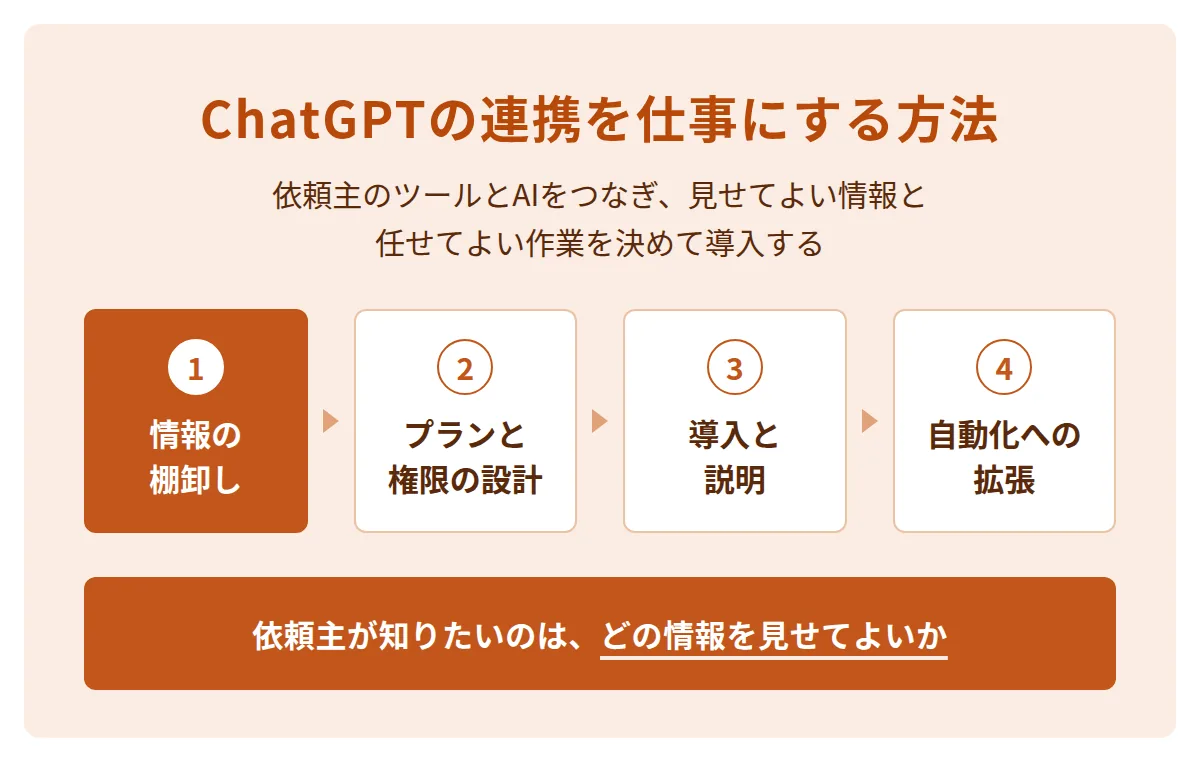
依頼主のGmailやSlackとAIをつなぎ、権限と確認の手順を決めて導入する仕事は、AIコンサル・AI受託として受けられます。依頼主が知りたいのは、つなぎ方より、どの情報を見せてよいかと、何を任せてよいかです。
| 段階 | 受ける側がやること |
|---|---|
| 1. 情報の棚卸し | つなぐサービスと、AIに見せてよい情報・見せない情報を決める |
| 2. プランと権限の設計 | 学習に使われないプランを選び、権限を「常に確認」から始める |
| 3. 導入と説明 | 接続し、頼み方の例と止め方を社員に説明する |
| 4. 自動化への拡張 | 毎日同じ作業は、n8nなどで自動化して保守を受ける |
導入の相談と月額の支援の値付けはAI顧問の相場、自動化の受託はAIエージェント案件の単価と獲得方法の記事にあります。
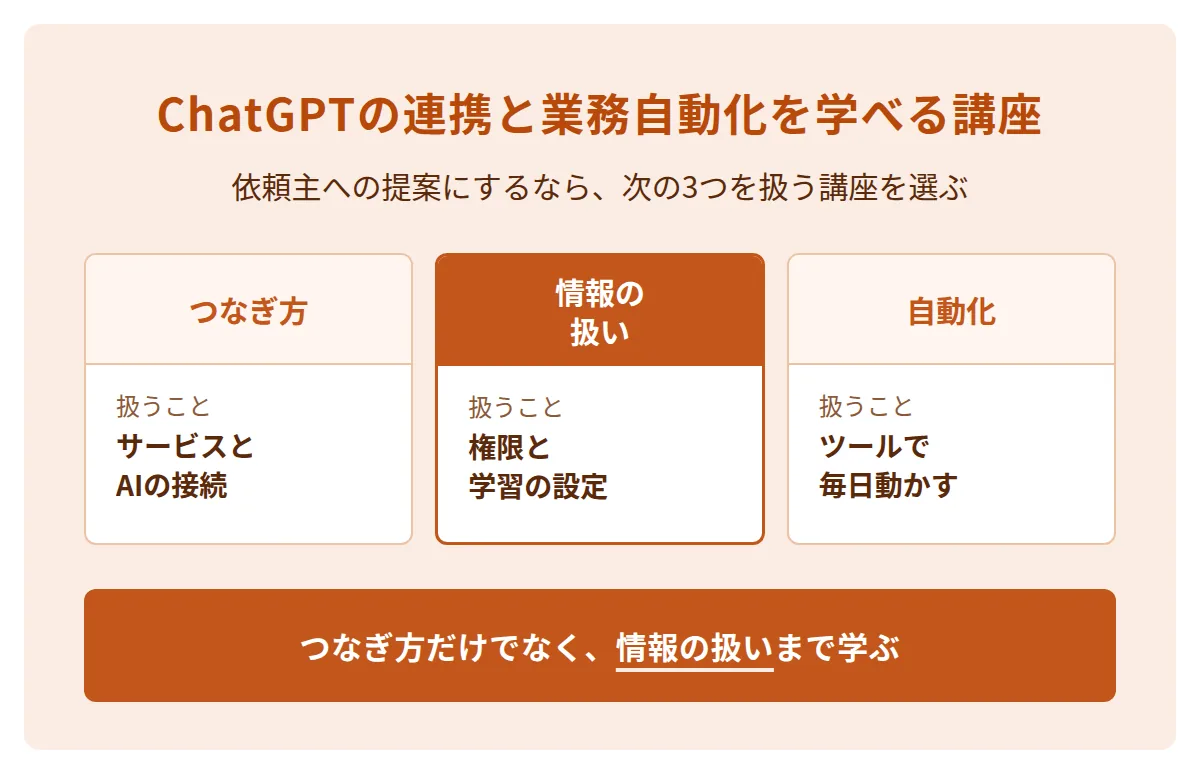
ChatGPTの連携と業務自動化を学べる講座
ChatGPTの連携を受託にするなら、ツールの操作に加えて、情報の扱いと自動化まで扱う講座を選びます。自分の仕事でつなぐだけなら、この記事とOpenAIのヘルプセンターで足ります。
COACH AIとは
COACH AIは、未経験・非エンジニアの方が、副業からAI受託・AIコンサル・AI顧問などのAI事業を立ち上げ、独立・事業化からM&Aまで目指せるよう、専属コーチがマンツーマンで伴走するスクールです。
プログラミング経験は不要で、ノーコードのツールから始められます。
公式LINEで質問を受け付けています。詳しくはCOACH AIのページをご覧ください。
まとめ
ChatGPTの連携は、設定のプラグインからサービスを接続し、権限と学習の扱いを決めてから使います。
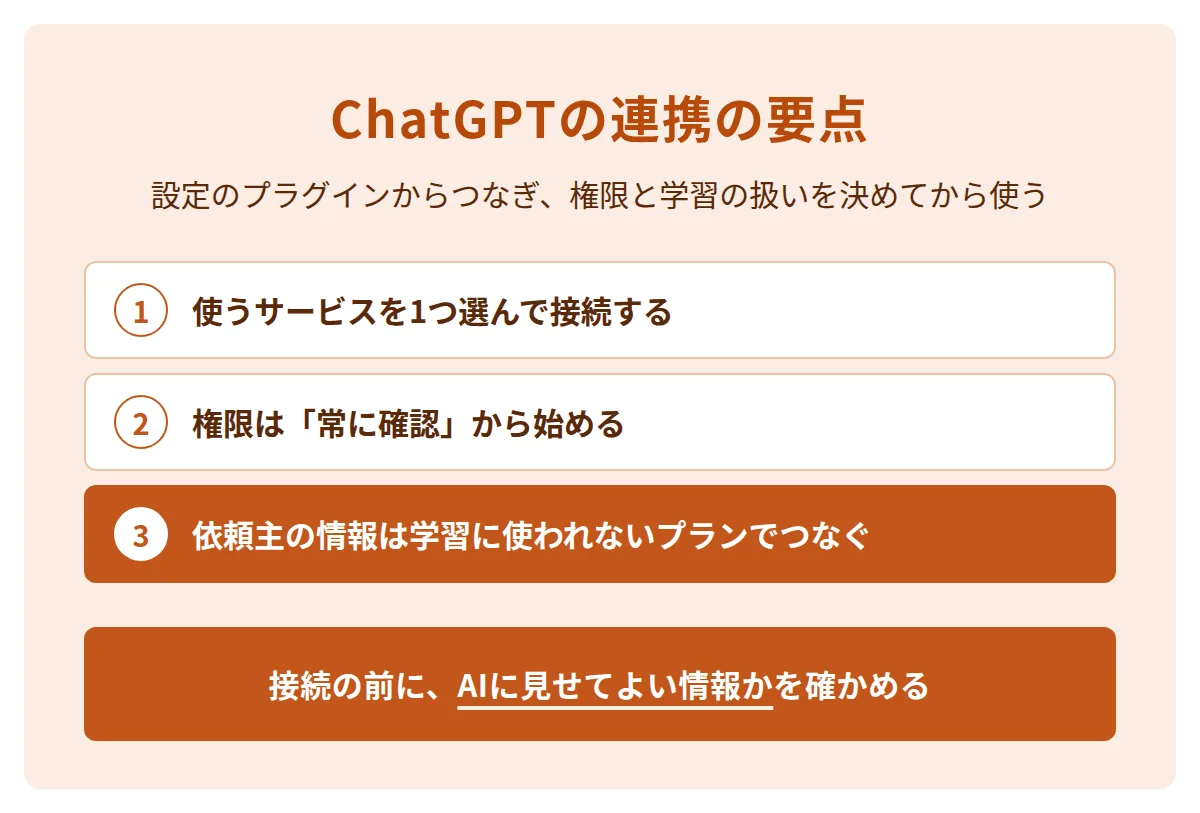
- ChatGPTの画面からは、Googleドライブ・Gmail・Notion・Slackなどをつなげます。
- つなぎ方は、設定のプラグインでサービスを選び、そのサービスのアカウントで認可するだけです。
- 権限は4段階で、最初は「常に確認」か「読み取りを許可」にします。
- BusinessとEnterpriseは、つないだ情報が初期設定で学習に使われません。
- 人の操作なしで動かすなら、Workのタスクか、n8nなどの自動化ツールを使います。
最初にやることは、普段使っているサービスを1つ選び、AIに見せてよい情報かを確かめてから接続することです。
よくある質問
ChatGPTの無料版でも連携できますか?
一部のプラグインは無料版でも使えます。ただし、プラグインの拡張機能や、Gmail・Slackの新着で動くタスクは無料版とGoでは使えません。使えるかどうかはアプリごとに違うため、設定のプラグインで確かめます。
GPTsのActionsとプラグインはどちらを使えばよいですか?
これから作るならプラグインを使います。カスタムGPT(GPTs)は2026年12月11日に提供を終了する予定です。ヘルプセンターには、公開済みのGPTsの指示や知識をプラグインに移せる場合があると書かれています。移行の手順はカスタムGPTの作り方の記事にあります。
ChatGPTに自分のメールを送らせることはできますか?
アプリと権限によっては、ChatGPTに操作を実行させられます。ただし、メールやメッセージの送信は確認が要ることのある操作です。お客様に送るメールは、下書きまでをChatGPTに任せ、送信は人が行う形にします。
出典
- OpenAI ヘルプセンター「ChatGPT の接続済みアプリ」
- OpenAI ヘルプセンター「ChatGPT のプラグイン」
- OpenAI ヘルプセンター「ChatGPT の Google Drive アプリと設定方法」
- OpenAI ヘルプセンター「ChatGPT の Notion アプリと設定」
- OpenAI ヘルプセンター「ChatGPT で Slack を使用する」
- OpenAI ヘルプセンター「ChatGPT でのアプリの権限管理」
- OpenAI ヘルプセンター「ChatGPT のプラグインとアプリのトラブルシューティング」
- OpenAI ヘルプセンター「ChatGPT のスケジュール済みタスク」
- OpenAI ヘルプセンター「Google アプリのデータコントロールに関する FAQ」
- OpenAI ヘルプセンター「カスタム GPT の提供終了と移行に関する FAQ」
- OpenAI「ChatGPT のプラグイン」
この記事の仕様は、2026年11月8日にOpenAIの公式ページで確認しました。プラグインの名前や使えるプランは変わることがあるため、使う前にOpenAIのヘルプセンターで確認してください(更新日:2026年11月8日・監修:株式会社AITECH CEO 小森谷 祐太)。