n8nのセルフホストとは?Dockerでの入れ方・バックアップと更新・無料版を仕事で使える範囲【n8n 3.0対応】
更新日:著者:AITECH編集局

監修:株式会社AITECH CEO

監修:株式会社AITECH
「n8nを自分のサーバーにインストールすれば、無料で使い続けられるのか」。自分のサーバーにインストールする版(Community Edition)は無料で、ほぼすべての機能を使えます。クラウド版は年払いでも月20ユーロからかかります。
先に答えると、無料で使えますが、n8nをインストールする作業と、更新・バックアップの作業はすべて自分で行います。この記事では、n8nをクラウド版と自分のサーバーのどちらで使うかを決める方法が分かります。2026年10月27日に早期提供が始まったn8n 3.0の変更も反映し、公式サイトで11月3日に確認しました。
AIエージェントの作り方の全体(4種類の作り方)は、AIエージェントの作り方の記事で解説しています。
この記事の結論
- 選び方:初心者の1本目はクラウド版。費用やデータの置き場所の理由ができたら自分のサーバーへ
- 仕事で使える範囲:依頼主の自動化を作り保守で報酬を受けるのは無料版で可。依頼主にワークフローを作らせるのは不可
- インストール方法:Dockerをインストールして公式の1行のコマンドを実行する。n8n 3.0からはDockerを使う方法だけ
- 守り方:暗号化の鍵を含む .n8n フォルダを丸ごと残し、更新は月1回以上行う
n8n・Claude Code・Codexを使ったAIエージェントの作り方を、専属コーチとマンツーマンで学べます
COACH AIのページを見る
n8nのセルフホストとは
n8nのセルフホストとは、自分で用意したサーバーやパソコンにn8nをインストールして動かすことです。n8nは、メール・表計算・AIなどをノード(処理の単位)として線でつなぎ、業務を自動で動かすツールです(n8nの使い方)。
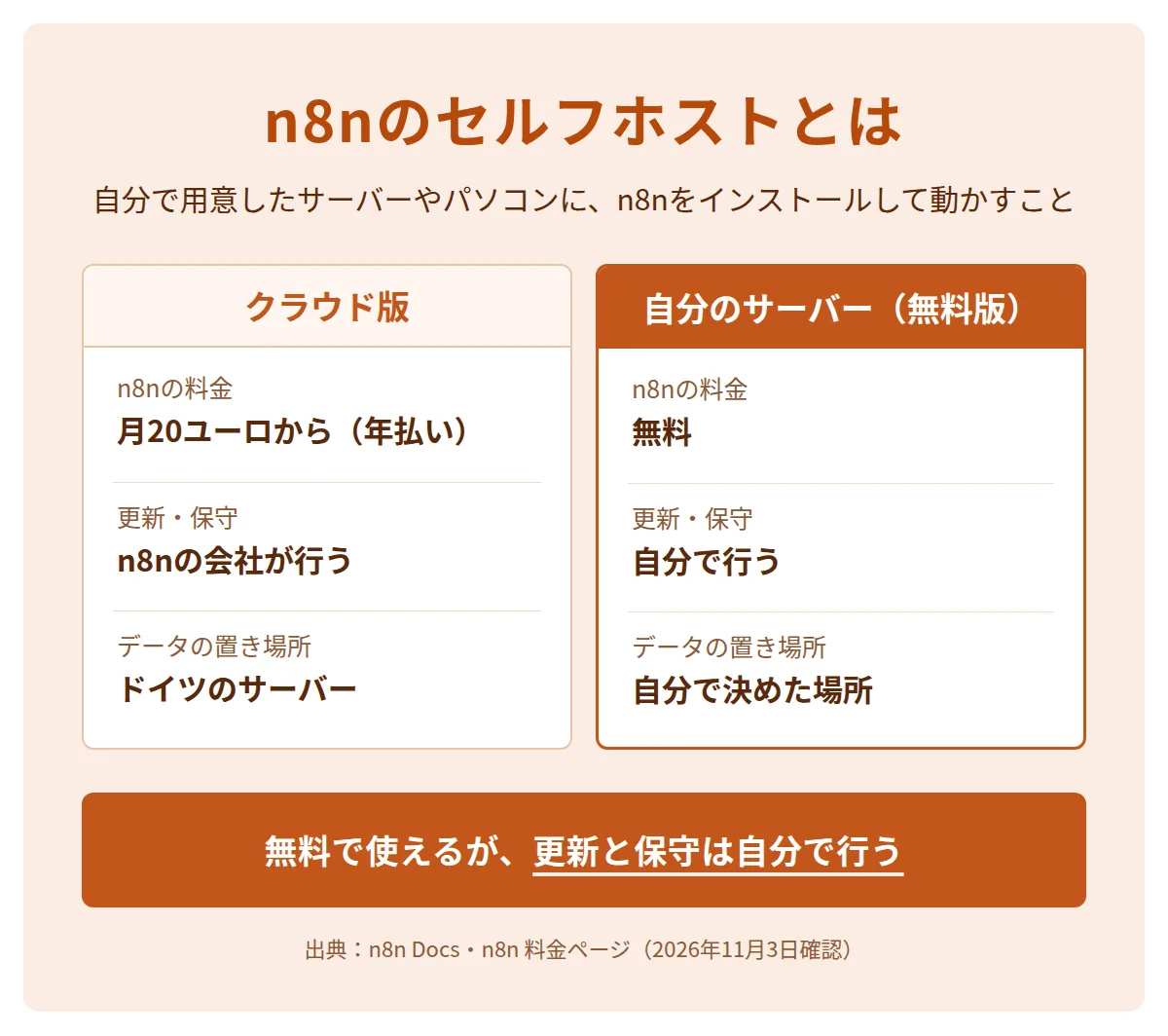
n8nには、n8nの会社のサーバーで動くクラウド版と、自分のサーバーにインストールする版があります。自分のサーバーにインストールする版のうち、無料のものを無料版(Community Edition)と呼びます。
| 項目 | クラウド版 | 自分のサーバー(無料版) |
|---|---|---|
| n8nの料金 | 月20ユーロから(年払い) | 無料 |
| 始めるまで | 登録するだけ | サーバーを用意してインストールする |
| 更新・保守 | n8nの会社が行う | 自分で行う |
| データの置き場所 | ドイツのフランクフルトのサーバー | 自分で決めた場所 |
| 使える機能 | プランによる | ほぼすべて。共有・プロジェクト・SSOなど企業向けの一部は使えない |
| APIキーなしのAI | 使える(StarterとPro) | 使えない。AIの会社と自分で契約する |
出典:n8n Docs「Choose how to use n8n」・n8n Docs「Compare editions」・n8n 料金ページ(2026年11月3日確認)
n8nのクラウド版と自分のサーバーの選び方
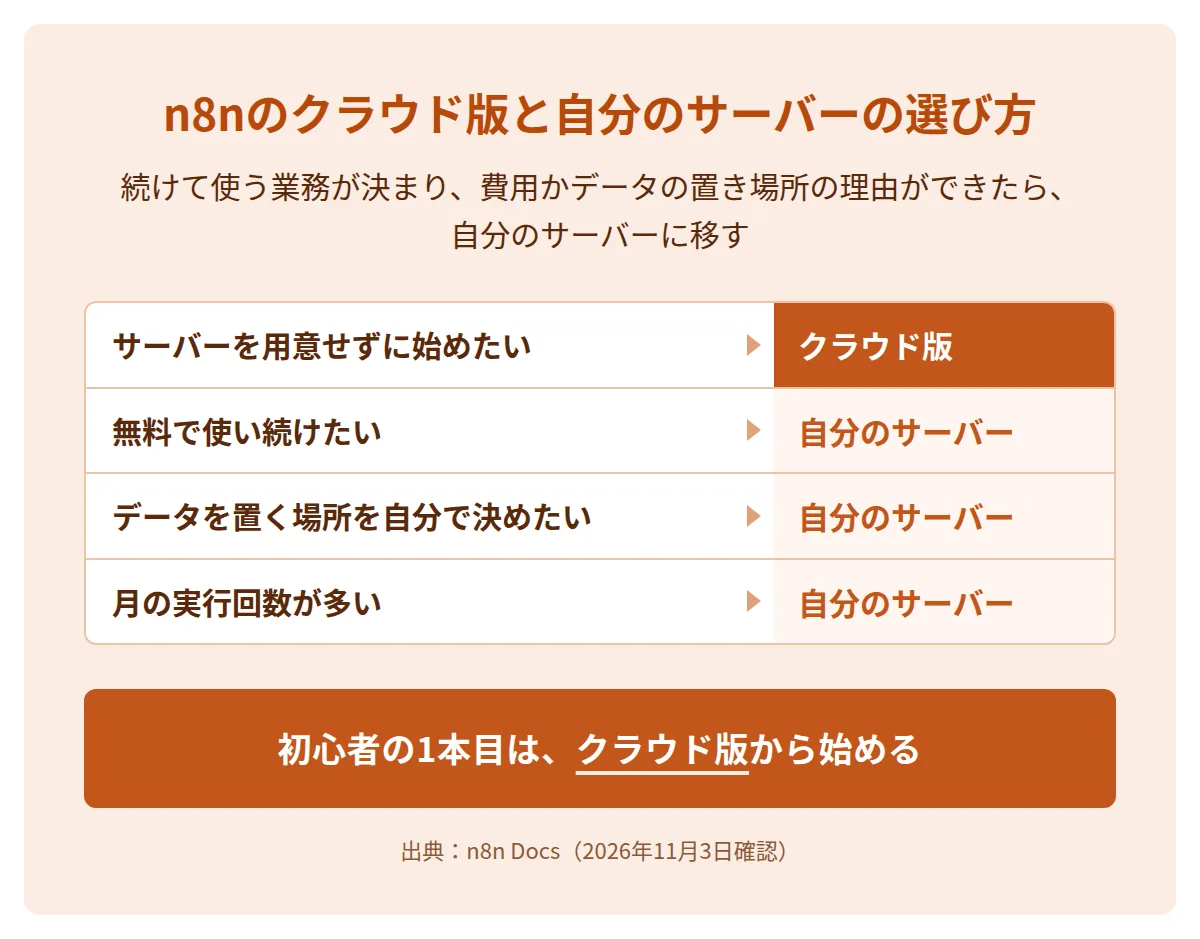
初心者の1本目はクラウド版です。続けて使う業務が決まり、費用かデータの置き場所の理由ができたら、自分のサーバーに移します。n8nの公式も、サーバーの管理に慣れていない人にはクラウド版を勧めています。
公式の説明では、自分のサーバーにインストールする使い方は慣れた人向けです。間違えると、データの消失や、安全上の問題、停止につながるとしています。
| あなたの状況 | 向いている版 |
|---|---|
| サーバーを用意せずに始めたい・技術の知識がない | クラウド版 |
| サーバーの管理をしたくない | クラウド版 |
| 無料で使い続けたい | 自分のサーバー(無料版) |
| データを置く場所を自分で決めたい | 自分のサーバー |
| 月の実行回数が多い(例:5分ごとに確認する) | 自分のサーバー |
AI事業の立ち上げを学ぶスクール「COACH AI」(運営:株式会社AITECH)の講義でも、受講生はクラウド版の試用から始めています。費用の詳しい比べ方は、n8nの料金の記事で計算例とあわせて解説しています。
移す前に、その業務がn8nに向くかも確認します。COACH AIで受講生を指導するコーチは、決まった手順をくり返す業務にはn8nが向くと説明しています。毎回違う作業や作り込みには、AIコーディング(Claude Code・Codex)が向きます。n8nはワークフローが画面で見えるので、自分で保守するときに止まった場所を確認しやすい点も利点です(n8nの使い方)。
自分のサーバーにすると、n8nの料金はかかりませんが、止まったときに直すのは自分です。クラウド版でワークフローが固まり、更新とバックアップに使う時間を確保できてから移すと、失敗が少なくなります。
n8nの無料版を仕事で使える範囲
依頼主のために自動化を作り、作成・設定・保守で報酬を受けることは、無料版でできます。依頼主にn8nの画面を使わせてワークフローを作らせることはできません。決まりは、無料版の利用規約(Sustainable Use License)と、そのよくある質問のページに書かれています。
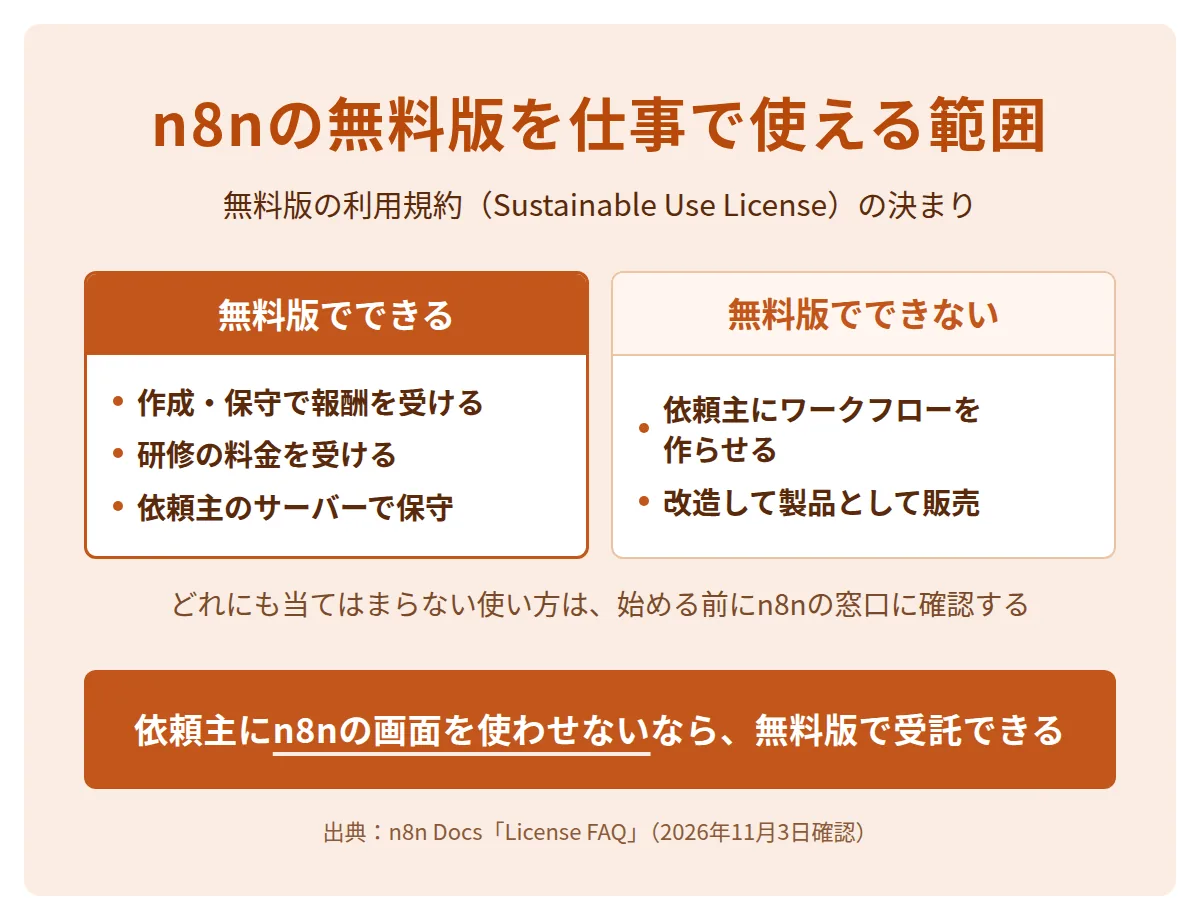
公式のよくある質問では、ワークフローを作ったり直したりするのが自分か自分の組織の人だけなら、無料で使えるとしています。
| 無料版でできること | 無料版でできないこと |
|---|---|
| 自分の事業を回すために使う | n8nをサービスとして提供し、依頼主にワークフローを作らせる |
| 依頼主のための自動化を、自分のサーバーで作る(依頼主は作れない・直せない状態) | 自社の製品を通して、外部の人にワークフローを作らせる |
| ワークフローの作成・設定・保守の料金を受け取る | n8nを改造して、自分の自動化の製品として販売する |
| 研修やコンサルの料金を受け取る | n8nの名前を外して、そのまま提供する |
| サーバーを何台でも動かす | 鍵が要る企業向けの機能を、契約なしで使う |
AI受託・AIコンサル・AI顧問の仕事にあてはめると、次のようになります。
| やりたいこと | 無料版で | 条件 |
|---|---|---|
| 自分のサーバーで、複数の依頼主の自動化を動かす | できる | 依頼主はn8nの画面やワークフローにさわれない。依頼主の数に上限はない |
| 依頼主のサーバーにn8nをインストールして、設定・保守する | できる | 自分がサーバーの提供(ホスティング)まで行わない |
| 依頼主が自分でワークフローを作れるよう、画面を開放する | できない | 企業向けの契約が要る。営業窓口に相談する |
| 有料の研修で、受講者にn8nを操作させる | できる | その場限りの利用で、研修のあとは受講者の利用をやめる |
上の表のどの例にも当てはまらない使い方は、始める前にn8nの窓口(license@n8n.io)に確認してください。n8nを自社の有料の製品に組み込み、依頼主のサーバーに置く形もあります。この形は、公式も「グレーな領域になりうる」として、始める前の確認を勧めています。
出典:n8n Docs「License FAQ」(2026年11月3日確認)
n8nを使ったAI受託・AI顧問の始め方を、専属コーチに相談できます
COACH AIのページを見る
n8nを動かす3つの場所
n8nを動かす場所は、自分のパソコン・VPS・依頼主のサーバーの3つです。24時間動かす業務なら、パソコンではなくVPSか依頼主のサーバーを選びます。
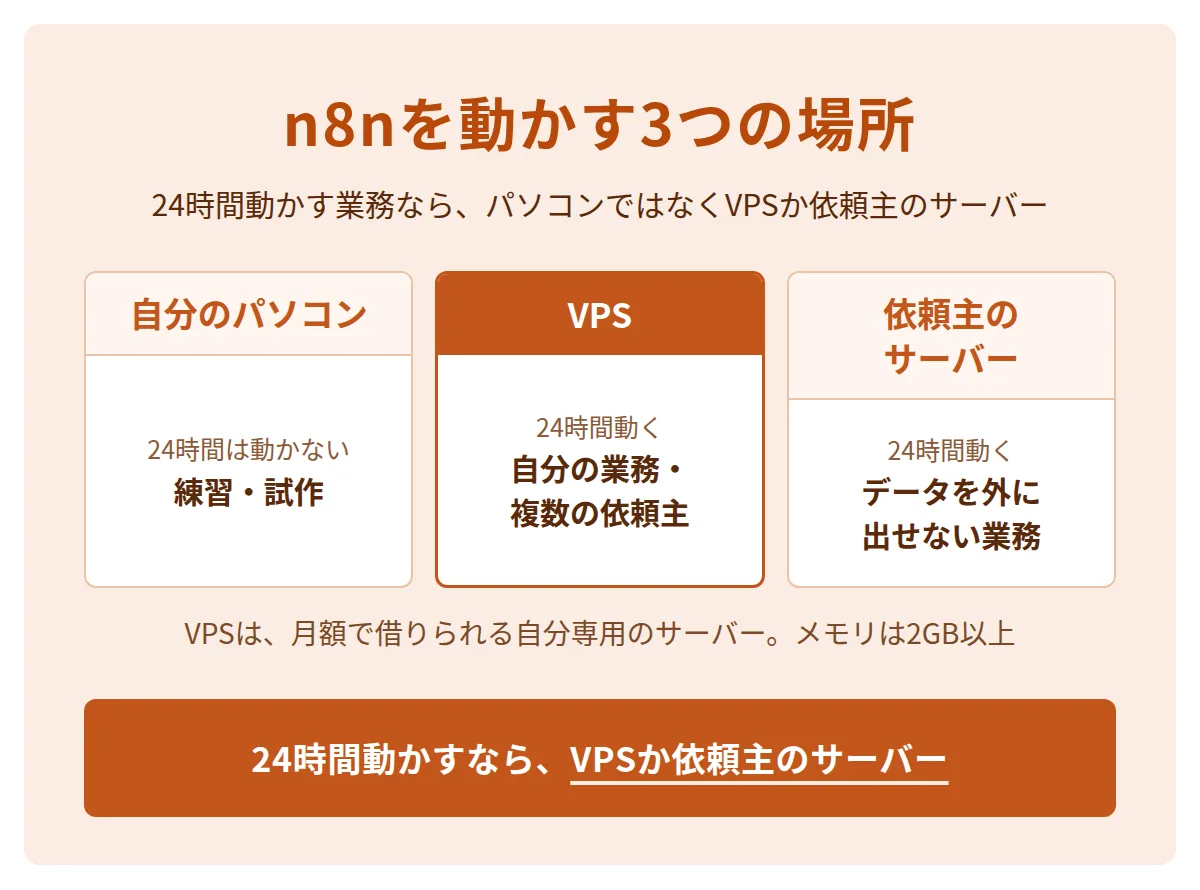
- 自分のパソコン
- VPS
- 依頼主のサーバー
| 場所 | 24時間動くか | 向いている使い方 |
|---|---|---|
| 自分のパソコン | 動かない(電源やスリープで止まる) | 練習・試作 |
| VPS | 動く | 自分の業務・複数の依頼主の自動化 |
| 依頼主のサーバー | 動く | データを外に出せない依頼主の業務 |
VPSとは、月額で借りられる自分専用のサーバーです。COACH AIのコーチも、決まった時刻に作業を動かしたいときの置き場所として、VPSを挙げています。
必要な性能について、n8nの公式は、計算の力よりメモリが大事だとしています。AIアシスタントの機能まで含める公式の構成は、メモリ4GB以上・2コア以上を求めます。国内のConoHa VPSの案内では、n8nのメモリは最小2GB・推奨4GB以上です。
| VPS(2026年11月3日確認) | n8n向けのインストール方法 | 料金の例 |
|---|---|---|
| さくらのVPS | 自分でインストールする(この記事の手順) | メモリ2GB:年19,118円(月あたり1,594円・税込) |
| KAGOYA CLOUD VPS | 自分でインストールする(この記事の手順) | メモリ2GB:月770円(税込の目安) |
| XServer VPS | 申し込み画面で「n8n」を選ぶとインストールされ、HTTPSも同時に設定できる | 契約期間で変わる(料金ページ) |
| ConoHa VPS | n8n用のひな形を選ぶと、HTTPSが有効な状態でインストールされる | 新規の申し込みを一時停止中(11月3日時点) |
| Hostinger海外の会社 | n8nがインストール済みのVPSのプランがある | メモリ4GB:24か月分24,456円(更新時は月1,879円) |
並び順は評価の順位ではありません。
VPSを選ぶときの確認項目
- メモリ:2GB以上。AIアシスタントの機能も使うなら4GB以上
- インストール方法:n8n用のインストール方法(ひな形)があると、HTTPSの設定まで楽になる
- バックアップ:サーバーごと写しを残す機能があるか
- 料金:初回の料金だけでなく、更新時の月額で比べる
- 窓口:日本語で問い合わせできるか
出典:n8n Docs「Install using Docker Compose」・n8n Docs「Prerequisites」・各社の公式サイト
Dockerでのn8nのインストール手順
Dockerをインストールしたあと、公式の1行のコマンドを実行すると、n8nがインストールされて起動します。Dockerとは、アプリを、動かすのに必要なものと一緒に1つの箱に入れて動かすソフトです。
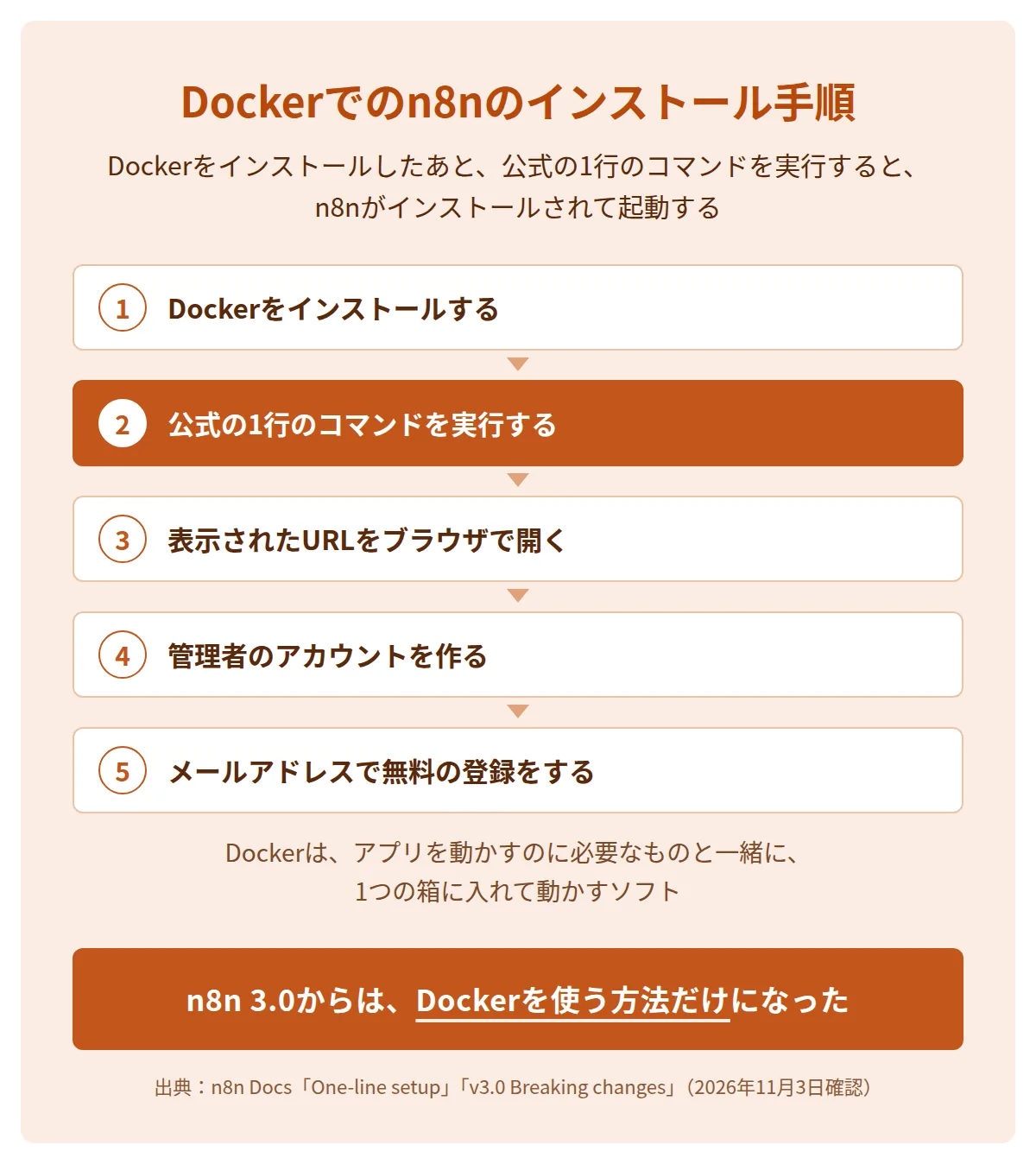
公式は、自分のサーバーにインストールするときの多くの場合にDockerを勧めています。n8n 3.0は、2026年10月27日に早期提供が始まりました。このバージョンからは、Dockerを使わないインストール方法(npm)が使えなくなりました。これからインストールするなら、Dockerを使う方法を選びます。
- DockerをインストールするパソコンはDocker Desktop、VPSはDockerをインストールする
- 1行のコマンドを実行するターミナル(コマンドを入力する画面)に下のコマンドを貼り付けて実行する
- ブラウザで開く表示されたURL(パソコンなら http://localhost:5678)を開く
- 管理者のアカウントを作る最初に開いた画面で、自分のアカウントを作る
- 無料の登録をするメールアドレスを登録し、フォルダ分けなどの機能を足す
n8nをインストールして起動する、公式の1行のコマンドです。
curl -fsSL https://get.n8n.io | shこのコマンドは、まずDockerが動いているかを確認します。次に「n8n」というフォルダを作り、設定のファイルを書き、n8nを起動します。初回は数分かかります。止めるとき・もう一度起動するときのコマンドも、公式の手順書に載っています。
パソコンで試す場合
パソコンにはDocker Desktopをインストールします。Windowsでは、コマンドを標準の画面ではなく、WSL(Windowsの中でLinuxを動かすしくみ)から実行します。パソコンを閉じるとn8nも止まるので、パソコンは練習用と考えます。
Docker Desktopは、個人での利用と教育では無料です。従業員250人未満かつ年間の売上1,000万ドル未満の会社でも、無料で使えます。それより大きな組織で仕事に使う場合は、有料の契約が要ります(Docker Docs・2026年11月3日確認)。
VPSで動かす場合
国内のVPSには、n8n用のインストール方法を用意している会社があります。XServer VPSは、申し込み画面で「n8n」を選ぶと自動でインストールされます。ConoHa VPSは、n8n用のひな形を選ぶと、独自のドメインがなくてもHTTPSで使える状態でインストールされます。
XServer VPSもConoHa VPSも、インストール後の更新とバックアップは自分で行います。ConoHa VPSのひな形は、安全のため、インストール直後はn8nが止まった状態です。案内に沿って起動し、管理者のアカウントを作ります。
1行のコマンドが作るものを見る(エンジニア向け)
| 作られるもの | 中身 |
|---|---|
| ./n8n/compose.yml | Docker Composeの設定。n8n本体と、AIアシスタント用の補助の箱をまとめて起動する |
| ./n8n/.env | 設定の値と、自動で作られた秘密の値 |
| Dockerのボリューム n8n-data | ワークフロー・認証情報・実行の記録(標準はSQLite)と、暗号化の鍵 |
docker compose -f ./n8n/compose.yml down    # 止める
docker compose -f ./n8n/compose.yml up -d   # もう一度起動する
curl -fsSL https://get.n8n.io | sh -s -- --upgrade   # 新しい版に更新する
人数や件数が多い本番では、公式はSQLiteではなくPostgreSQLを勧めています。手順は公式の「Install using Docker Compose」にあります。
出典:n8n Docs「One-line setup」・n8n Docs「v3.0 Breaking changes」・XServer VPS マニュアル・ConoHa VPS ドキュメント
n8nをインターネットから使うための設定
VPSのn8nをブラウザから安全に開き、外部のサービスから通知を受けるには、ドメインとHTTPSが必要です。HTTPSとは、通信を暗号化するしくみです。ドメインとは、n8n.example.com のようなインターネット上の住所です。
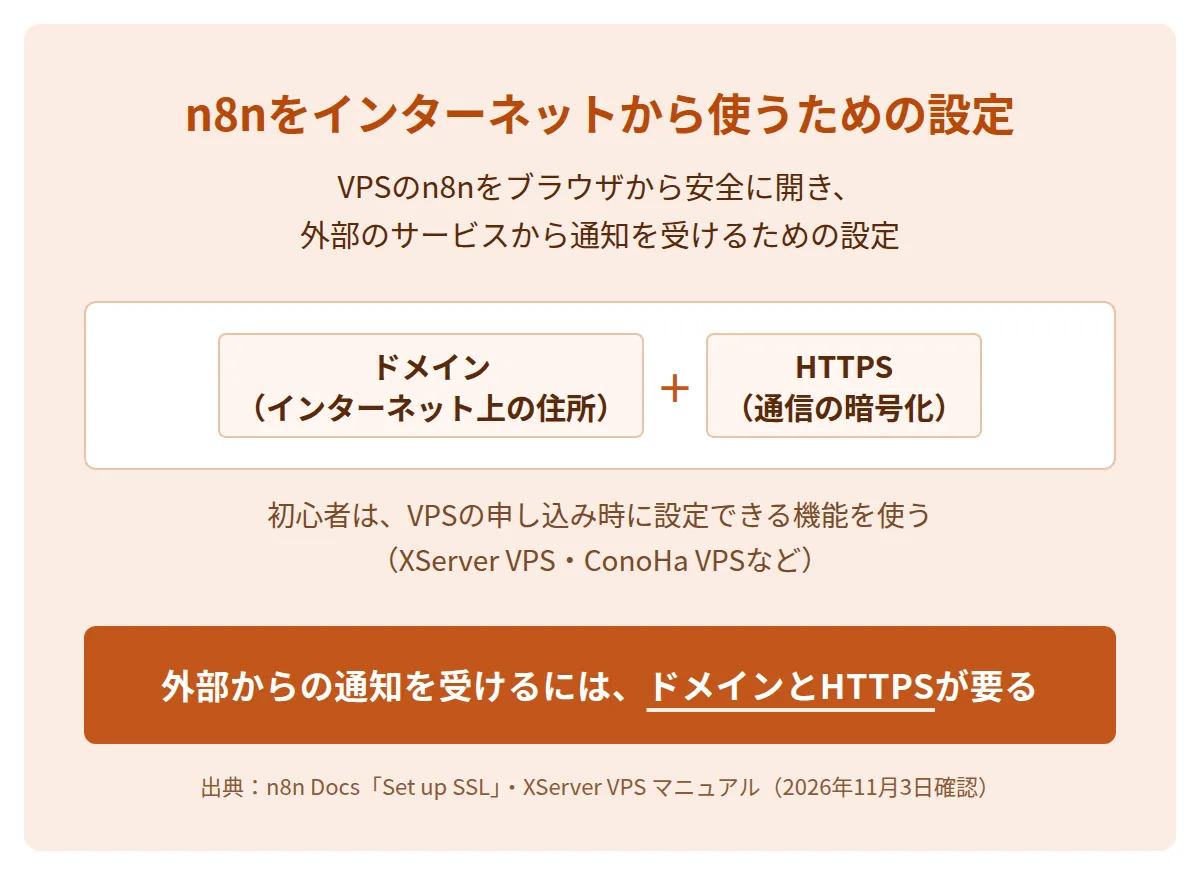
| やり方 | 中身 | 向いている人 |
|---|---|---|
| VPSの機能で設定する | XServer VPSの「ドメイン・SSLクイック設定」、ConoHa VPSのn8n用のひな形などで、申し込み時に設定する | 初心者 |
| 前に置く中継のソフトで設定する | n8nの前に、HTTPSを受け持つソフトを置く。公式が勧める方法で、証明書の更新も任せられる | サーバーの設定に慣れた人 |
XServer VPSでは、n8nをサブドメインで使います。サブドメインとは、「n8n.example.com」のような、ドメインの頭に名前を付けた住所です。独自のドメインがなければ、XServerが無料で用意するサブドメインも使えます。
ログインは、最初に作る管理者のアカウントで行います。パスワードは長く、ほかで使っていないものにします。無料版では、ワークフローと認証情報を見られるのは、管理者と、それを作った人だけです。
出典:n8n Docs「Set up SSL」・XServer VPS マニュアル(2026年11月3日確認)
n8nのバックアップと復元
n8nを元に戻すには、データと暗号化の鍵が入ったフォルダ(.n8n)を丸ごと残す必要があります。暗号化の鍵とは、n8nが、各サービスとつなぐ設定(認証情報)を守るために使う鍵です。
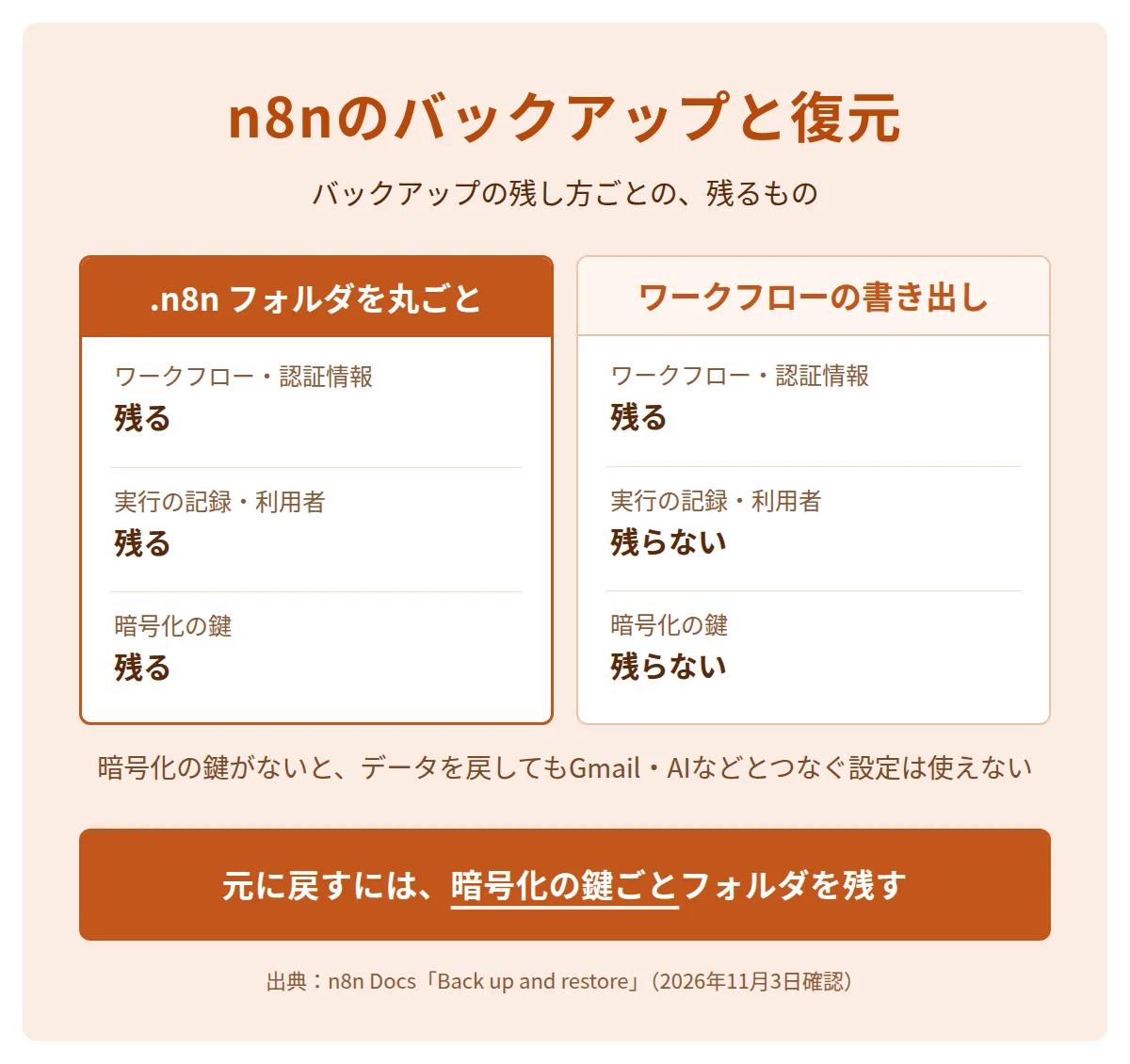
暗号化の鍵がないと、データを戻しても、Gmail・AIなどとつなぐ設定は使えません。公式の説明では、鍵は .n8n フォルダの中の設定ファイルに入っています。標準の記録用のファイル(SQLite)も、同じフォルダにあります。
| 残し方 | 残るもの | 残らないもの |
|---|---|---|
| .n8n フォルダを丸ごと | ワークフロー・認証情報・利用者・実行の記録・設定・暗号化の鍵 | 別のデータベースを使っている場合は、その中身(別に残す) |
| ワークフローの書き出し(コマンド) | ワークフローと認証情報 | 利用者・実行の記録・変数・暗号化の鍵を含む設定 |
- n8nを止める動いたままコピーすると、記録用のファイルが壊れることがある
- フォルダを丸ごとコピーするDockerなら、ボリュームの中の .n8n フォルダを取り出す
- 別の場所に保存する同じサーバーではなく、別のサーバーや手元に置く
- n8nを起動する止めた時間が短くなるよう、手順を決めておく
元に戻すときは、n8nを止め、.n8n フォルダを元の場所に戻してから起動します。別のデータベースを使っている場合は、その中身と接続の設定も戻します。
コピーを残しただけでは、戻せるかは分かりません。別のサーバーに一度戻してみて、ワークフローが動き、つなぐ設定が使えるかを確認しておくと安心です。
出典:n8n Docs「Back up and restore」(2026年11月3日確認)
n8nの更新と毎月の保守
n8nの公式は、少なくとも月に1回の更新と、更新前の完全なバックアップを勧めています。2026年10月は、6日・13日・20日・27日と、ほぼ毎週新しい版が出ました。
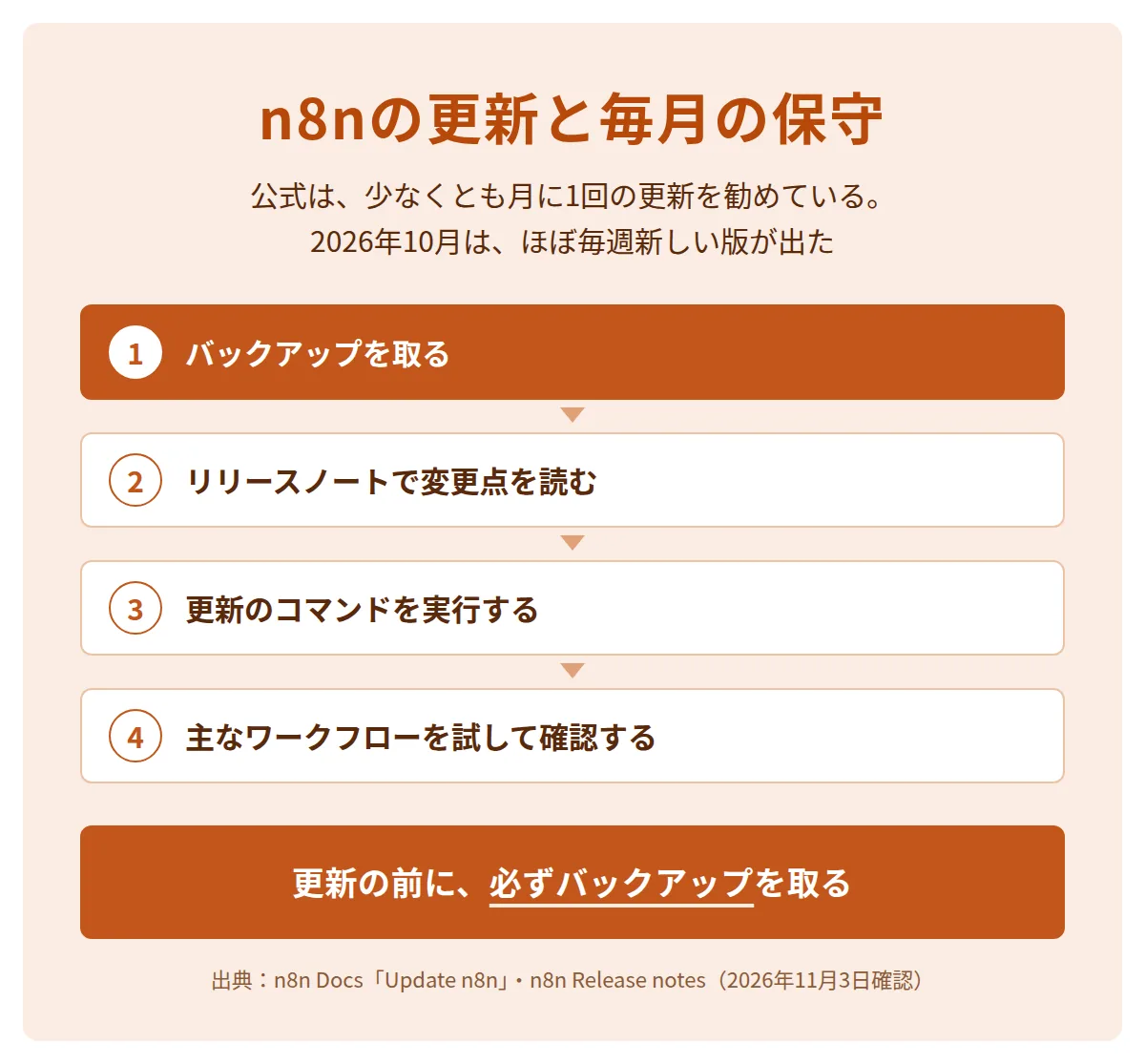
- バックアップを取る前の章の手順で .n8n フォルダを残す
- 変更点を読む公式のリリースノートで、動かなくなる変更がないかを見る
- 更新する1行のコマンドでインストールした場合は、更新用のコマンドを実行する
- 動くか確認する主なワークフローを試しに動かし、実行の一覧を見る
n8n 3.0では、古いノードの一部がなくなりました。なくなったノードを使うワークフローは、更新後に動かなくなります。3.0に上げる前に、画面の「Settings」→「Migration Report」を開きます。直す必要のあるワークフローが、一覧で確認できます。
毎月の保守の確認項目
- 更新:新しい版に上げ、主なワークフローが動くことを確認した
- バックアップ:.n8n フォルダの写しを別の場所に残した
- 戻す試験:写しから別のサーバーに戻せることを確認した
- 止まったワークフロー:実行の一覧に、失敗した回が残っていない
- 空き容量:サーバーのディスクとメモリに余裕がある
出典:n8n Docs「Update n8n」・n8n Release notes・n8n Docs「v3.0 Breaking changes」(2026年11月3日確認)
自分のサーバーのn8nが止まったときの確認項目
自分のサーバーのn8nが止まったら、確認することは4つです。起動しているか・メモリが足りているか・住所とHTTPSの設定・直前の更新を、順に確認します。画面の操作での止まり方は、n8nの使い方の記事で解説しています。
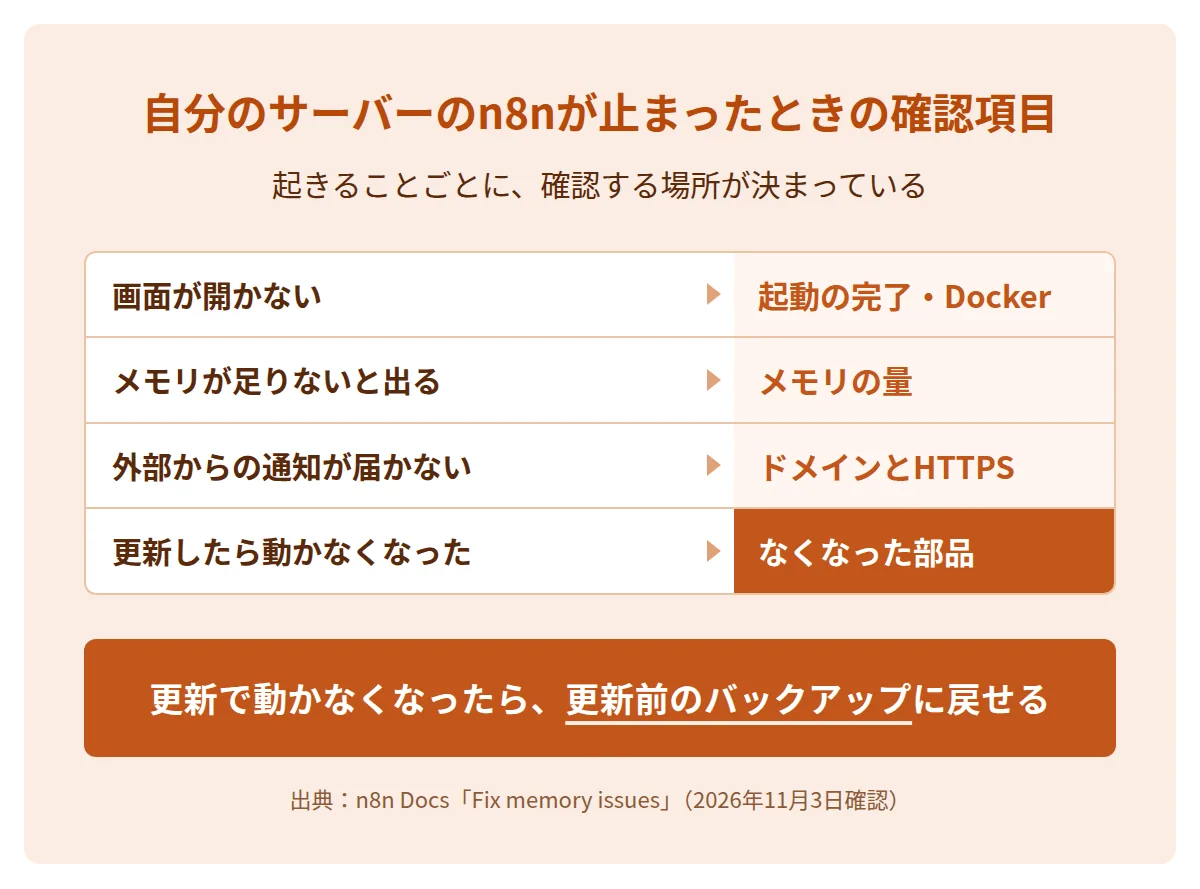
| 起きること | よくある原因 | 確認すること |
|---|---|---|
| 画面が開かない | 起動が終わっていない。初回は数分かかる | 少し待ってから開き直す。Dockerが動いているか |
| 途中で止まり「n8n may have run out of memory」と出る | メモリが足りない | メモリを増やすか、1回で扱うデータを減らす |
| 外部のサービスからの通知が届かない | ドメインかHTTPSの設定が済んでいない | ブラウザでHTTPSの住所を開けるか |
| 更新したら動かなくなった | なくなったノードを使っている | Migration Reportを見る。更新前のバックアップに戻す |
メモリが足りずに止まったとき、Dockerで動かしているn8nは自動で起動し直します。何度も止まる場合は、メモリの大きいプランに替えます。
出典:n8n Docs「Fix memory issues」(2026年11月3日確認)
n8nのセルフホストを仕事にする方法
自分のサーバーでn8nを動かせると、依頼主の業務の自動化を開発して納品し、納品後の毎月の保守まで受託できます。自動化を開発して納品する仕事をAI受託、顧問契約を結び、毎月の更新と保守を行う仕事をAI顧問と呼びます。
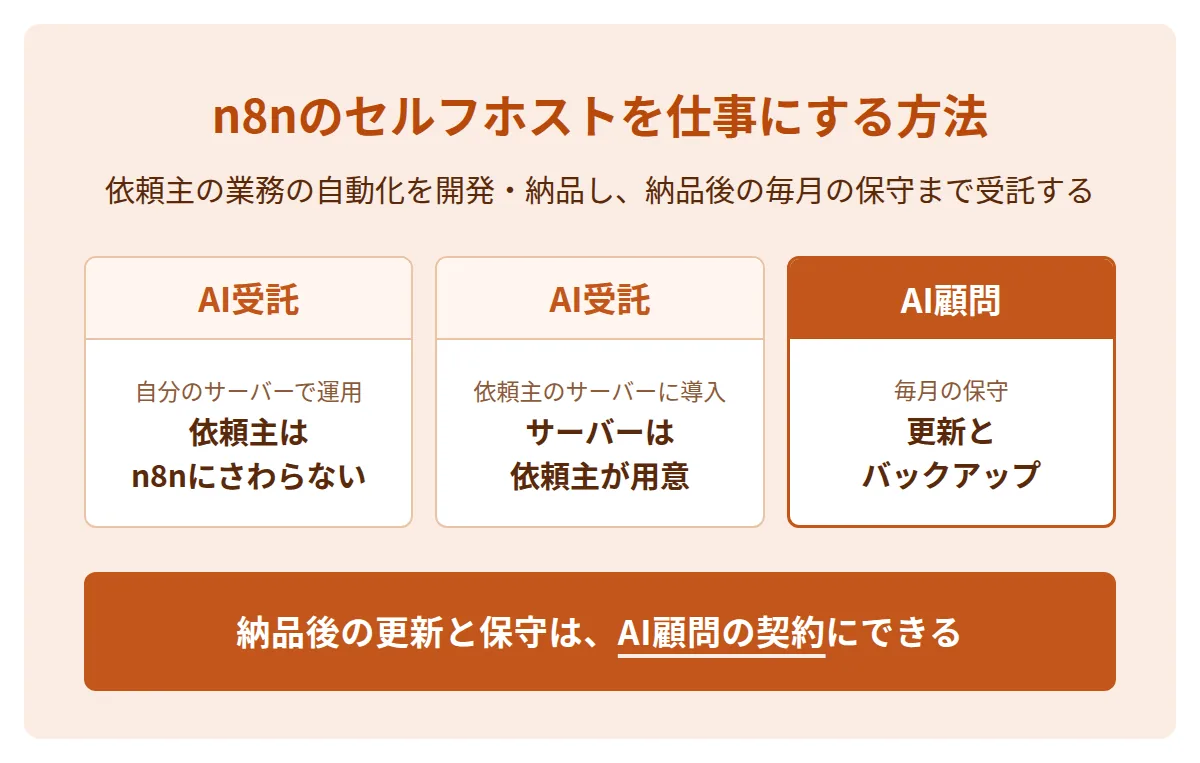
| 形 | どこで動かすか | 決めておくこと |
|---|---|---|
| AI受託(自分のサーバーで運用) | 自分のサーバー | 依頼主はn8nにさわらない。データを預かる範囲 |
| AI受託(依頼主のサーバーに導入) | 依頼主のサーバー | サーバーの提供は依頼主が行う。利用規約の確認 |
| AI顧問(毎月の保守) | 自分のサーバーか依頼主のサーバー | 更新・バックアップ・戻す試験の回数と、止まったときの連絡方法 |
依頼主の環境に置くかどうかは、技術より依頼主の情報管理の決まりで決まることが多いです。COACH AIに寄せられた相談でも、セキュリティの決まりが厳しい会社の例がありました。その会社では「社内ですでに使っているMicrosoftの環境の中で完結すること」が条件になりました。
AIまで自分のサーバーで動かす方法もありますが、COACH AIのコーチの間では、本格的に使っている人はほとんどいません。大手のAIのサービスの方が安く速いためで、自分で動かすのは情報管理の理由があるときに検討します。方法はOllamaの使い方の記事で解説しています。見積もりの金額の作り方は、n8nの料金の記事をご覧ください。
COACH AIとは
COACH AIは、未経験・非エンジニアの方が、副業からAI受託・AIコンサル・AI顧問などのAI事業を立ち上げ、独立・事業化からM&Aまで目指せるよう、専属コーチがマンツーマンで伴走するスクールです。運営は株式会社AITECHです。
| 学び方 | 専属コーチによるマンツーマン指導。すべてオンライン |
|---|---|
| 前提 | プログラミングの知識は不要 |
| 学べるツール | n8n・Claude Code・Codex(動画教材は約60講義・随時追加) |
| 資格 | n8n認定クリエイターの資格取得サポート付き |
| 料金 | 主なプランは税込495,000円・660,000円・1,320,000円(一括払い) |
講座はすべてオンラインのため、教室に通って対面で学びたい方には向きません。受講プランや進め方は、無料カウンセリングで案内しています。詳しくはCOACH AIのページをご覧ください(2026年11月2日確認)。
まとめ
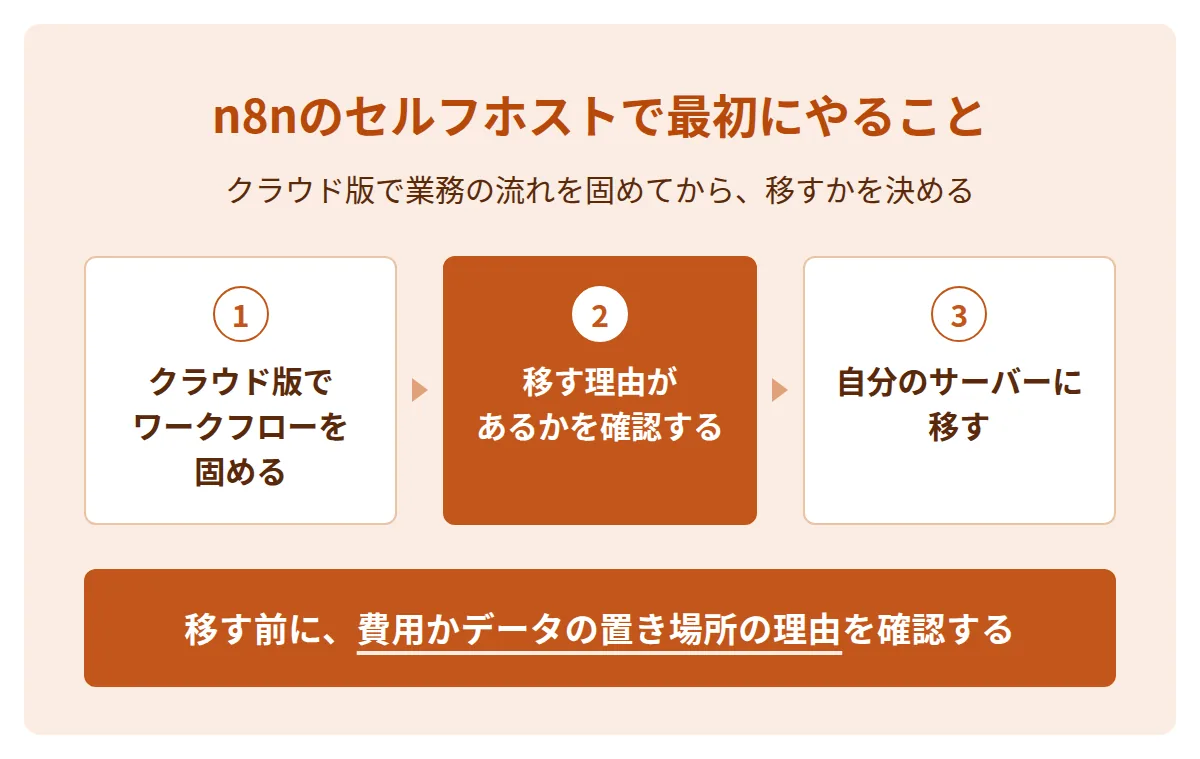
最初にやることは、クラウド版でワークフローを固め、自分のサーバーに移す理由があるかを確認することです。
- 無料版は無料でほぼすべての機能を使えますが、n8nをインストールする作業と、更新・バックアップの作業は自分で行います。
- 依頼主の自動化を作って保守で報酬を受けるのは無料版でできます。依頼主にワークフローを作らせるのはできません。
- インストールの方法は、Dockerをインストールしてから公式の1行のコマンドを実行する方法です。n8n 3.0からは、Dockerを使う方法だけになりました。
- 暗号化の鍵を含む .n8n フォルダを丸ごと残し、別のサーバーに戻せるかを確認します。
- 更新は月1回以上。更新の前に必ずバックアップを取ります。
よくある質問
クラウド版で作ったワークフローを、自分のサーバーに移せますか?
移せます。クラウド版のワークフローの画面のメニューから「Download」を選び、ファイルに保存します。自分のサーバーのn8nでは「Import from File」を選んで取り込みます。認証情報は移らないため、Gmail・AIなどとつなぐ設定は、自分のサーバーで作り直します。クラウド版で前払いの残高を使っていたAIのノードは、AIの会社のAPIキーに替えます。
Dockerを使わずにインストールする方法はありますか?
n8n 3.0からは、Dockerを使わないインストール方法(npm)は使えません。すでにその方法で動かしている場合は、3.0に上げる前にDockerを使う方法に移します。公式がそのように案内しています(2026年11月3日確認)。
パソコンの電源を切ると、n8nは止まりますか?
止まります。パソコンにインストールしたn8nは、電源を切るかスリープにすると動きません。決まった時刻に動かすワークフローや、外部から通知を受けるワークフローを使うなら、VPSなど24時間動くサーバーにインストールします。
この記事のn8n・各社の料金と提供の条件は、2026年11月3日に公式サイトで確認したものです。料金や条件は変わることがあります。