Claude Coworkとは 料金・使えるプラン・始め方と、非エンジニアの業務での使い方・注意点【2026年11月】
更新日:著者:AITECH編集局


監修:株式会社AITECH CEO

監修:株式会社AITECH
Claude Coworkは、プログラミングを知らない人でも業務に使えるのでしょうか。Claude Coworkは、コードを書かずに、資料の作成やファイルの整理をClaudeに任せられる機能です。
使えるのはClaudeの有料プランで、個人向けのProプランは、月払いで月額20ドル(税別)です。この記事を読むと、どのプランで始めるかと、自分の業務で最初にCoworkに任せる作業を決められます。料金と機能は、2026年11月14日にAnthropicの公式ページで確認しました。
この記事の結論
- Claude Coworkとは:手順の多い作業をClaudeに任せ、完成した資料やファイルを受け取る機能
- 料金プラン:Pro・Max・Ultra・Team・Enterpriseの有料プランで使える。Proは月払いで月額20ドル(税別)。無料プランでは使えない
- 始め方:メッセージ欄で「Cowork」を選び、目的・使うファイル・出してほしい形を説明する。手元のファイルを使う作業には、macOSかWindowsのアプリが要る
- 注意点:送信や購入など取り消しにくい操作がある作業は「手動で承認」のモードにし、Claude専用の作業フォルダだけを渡す
- 仕事にする方法:Coworkに任せる業務の選定と設定、確認のルール作りを、AIコンサル・AI受託・AI顧問の仕事として提案できる
Claude Coworkを自分の業務にどう使うか、AIの仕事にどうつなげるかを、無料カウンセリングで相談できます
無料カウンセリングを予約する
Claude Coworkとは
Claude Coworkとは、手順の多い作業をClaudeに任せ、完成した資料を受け取る機能です。プログラムの開発に使うClaude Codeのエージェント(AIが自分で手順を決めて進める仕組み)を、コーディング以外の作業に広げたものです。
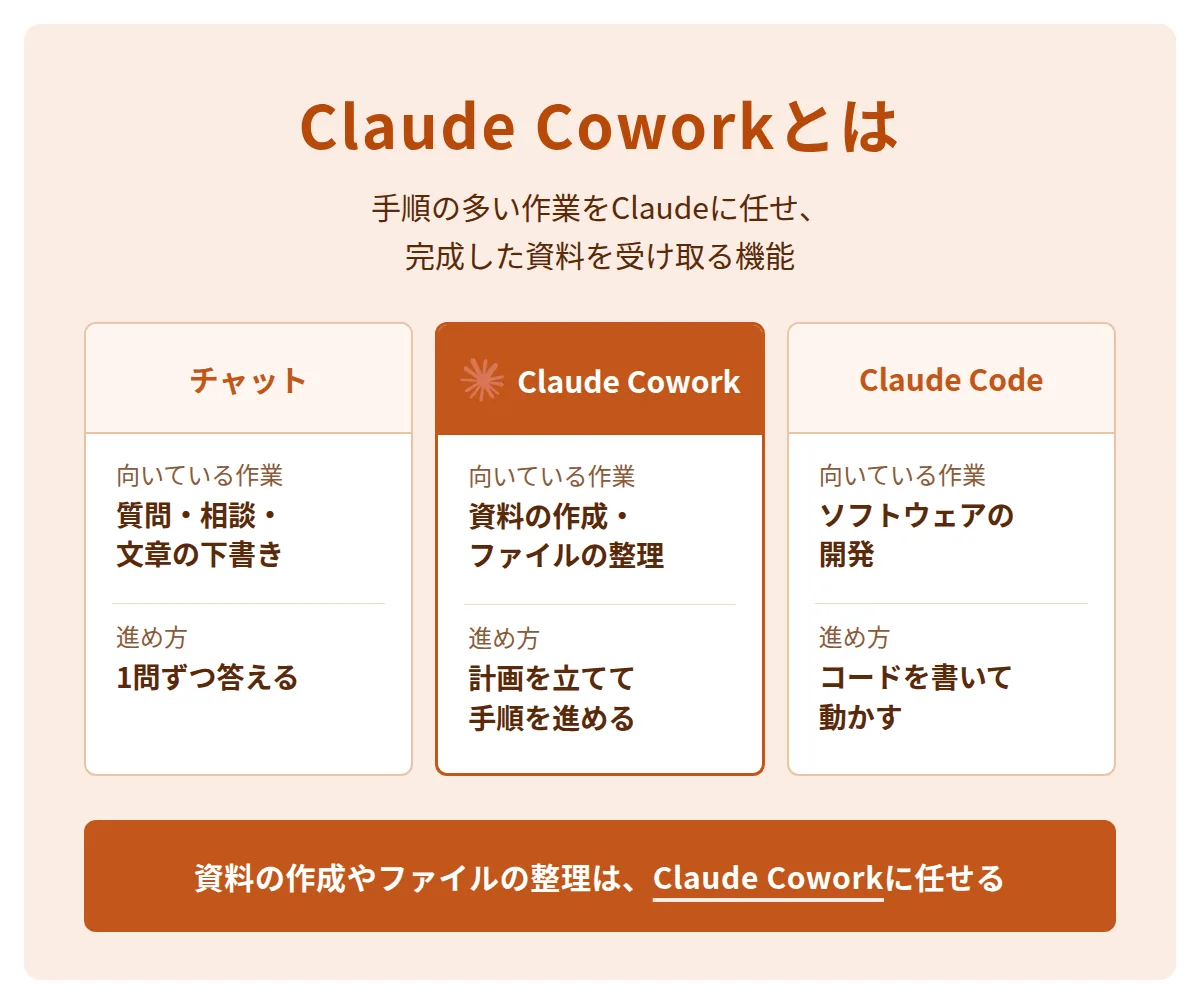
チャットは、質問を1つ送ると答えが1つ返る使い方です。Coworkでは、目的を伝えるとClaudeが計画を立て、ファイルやツールを使って作業を進めます。成果物は、文書・Excelの表・PowerPointの資料などです。
| 観点 | チャット | Claude Cowork | Claude Code |
|---|---|---|---|
| 向いている作業 | 質問・相談・文章の下書き | 資料の作成・ファイルの整理・調査のまとめ | ソフトウェアの開発 |
| 進め方 | 1問ずつ答える | 計画を立て、複数の手順を進める | 計画を立て、コードを書いて動かす |
| ターミナル | 使わない | 使わない | 使う(アプリ版もあり) |
Anthropicは2026年9月16日に、Coworkとチャットの統合を発表しました。統合された画面では、「Cowork」を選ばなくても、ふだんの会話からCoworkの作業を頼めます。この画面はPro・Max・Ultraのプランから順に提供され、Enterpriseでは2026年10月23日に一般提供が始まりました。
Claudeの種類の全体像はClaudeの種類と料金プランの記事で紹介しています。開発に使うClaude CodeはClaude Codeの使い方の記事をご覧ください。
Claude Coworkの料金プラン
Claude Coworkは、Claudeの有料プランで使えます。対象はPro・Max・Ultra・Team・Enterpriseで、無料のFreeプランでは使えません。Coworkは各プランの料金に含まれます。
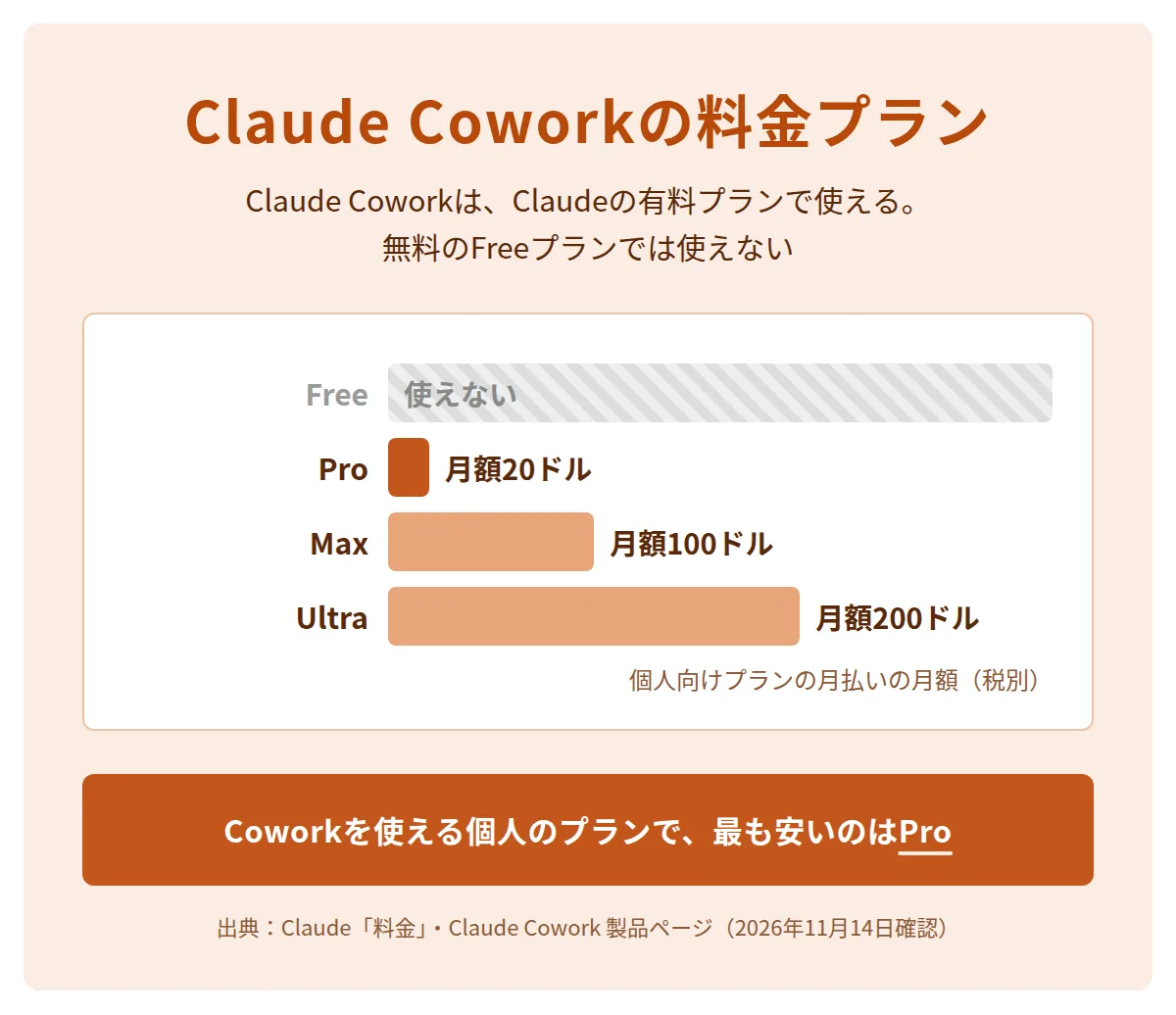
| プラン | 料金(税別) | 公式の説明 |
|---|---|---|
| Pro(個人) | 月払い 月額20ドル/年払い 月額17ドル(200ドルを一括) | フォルダーの整理や短いレポートの作成に向く |
| Max(個人) | 月額100ドル | Proの5倍の使用量。長く複雑な作業に毎日使う人向け |
| Ultra(個人) | 月額200ドル | Proの10倍の使用量(週ごと) |
| Team(2〜150名) | スタンダード 1人月額25ドル(年払いは20ドル)/プレミアム 1人月額125ドル(年払いは100ドル) | CoworkとSlackのコネクタを含む |
| Enterprise | 1人月額20ドル(年払い・最低20シート)+使った分の料金 | 管理者が利用の上限や権限を設定できる |
Coworkは、チャットよりも早く使用量の上限に達します(Anthropicの製品ページ)。Claudeが進める手順ごとに使用量が増えるためです。使用量は「設定 > 使用量」で確認できます。Claude Codeも同じ有料プランで使えます。有料プランの使用量の上限と料金の関係は、Claude Codeの料金の記事で紹介しています。
最初はProの月払いで始めます。Coworkの作業で上限に達する日が続いたらMaxに変えると、最初からMaxを契約して使い切れない分まで払うことを避けられます。
Claude Coworkの始め方
Claude Coworkは、メッセージ欄で「Cowork」を選び、任せたい作業を説明すると始められます。
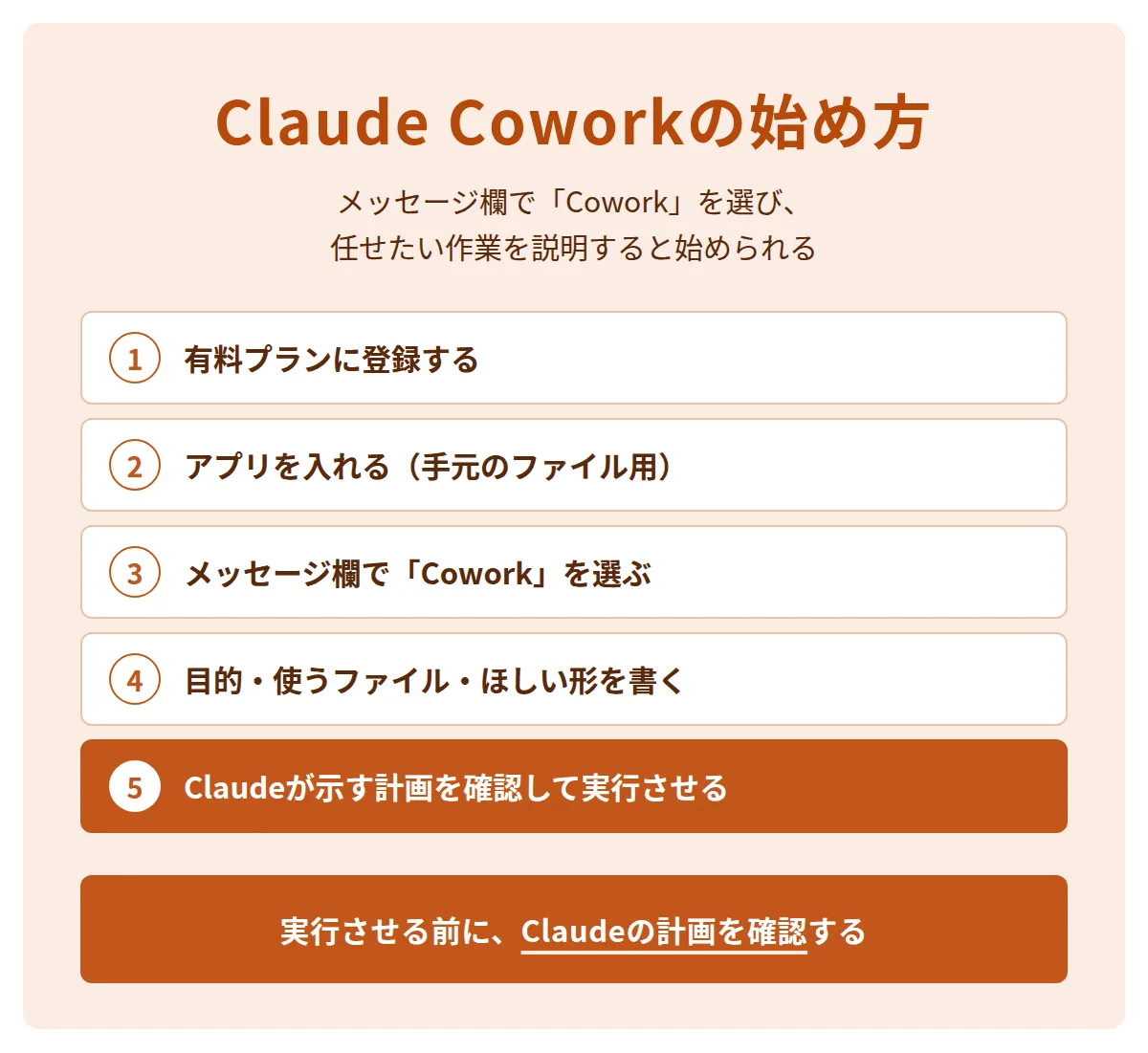
- 有料プランに登録するclaude.aiでPro以上のプランを選ぶ
- デスクトップのアプリを入れる手元のファイルを使う場合は claude.com/download から入れる
- 「Cowork」を選ぶメッセージ欄の「Cowork」を選ぶ(統合された画面では選ばなくてよい)
- 作業を説明する目的・使うファイル・出してほしい形を書く
- 進め方を確認するClaudeが示す計画を読み、よければ実行させる
- 成果物を確かめるできた資料を開いて確認し、ダウンロードする
作業の説明には、やり方ではなく、ほしい結果を書きます。ヘルプセンターの例をもとにした指示文は、次のような形です。
「経費」フォルダにある領収書の画像を読み取り、日付・支払先・金額・用途の列がある経費報告書をExcelで作ってください。
読み取れなかった領収書は、別のシートに一覧にしてください。
フォルダの中のファイルは削除しないでください。
自分の役割や文書の書き方は、「設定 > Cowork」の「グローバル指示」に登録できます。統合された画面では、「設定 > あなたのClaude」の「Claudeの指示」に登録します。デスクトップでは、選んだフォルダだけに使う「フォルダー指示」も追加できます。AIへの指示をファイルに書いて残す方法は、MDファイルの記事で紹介しています。
Claude Coworkを使える場所と対応OS
Claude Coworkは、デスクトップのアプリ・ウェブ・スマートフォンのアプリ・Chromeのサイドパネルで使えます。手元のファイルを使う作業には、macOSかWindowsのClaude Desktopアプリが要ります。
| 使う場所 | 使えるプラン | できること |
|---|---|---|
| Claude Desktop(macOS・Windows) | すべての有料プラン | 手元のフォルダのファイル・ブラウザ・パソコンの操作も使える |
| Claude Desktop(Linux・ベータ版) | すべての有料プラン | Claudeのアカウントに保存したファイルとコネクタで作業する |
| ウェブ・スマートフォンのアプリ | Pro・Max・Ultra・Team(ベータ版)・Enterprise(オーナーが有効にした場合) | Claudeのアカウントに保存したファイルとコネクタで作業する |
| Chromeのサイドパネル | すべての有料プラン(Enterpriseはオーナーが有効にした場合) | 開いているウェブのページで作業する |
Pro・Max・Ultraのプランでは、Coworkの作業はAnthropicのサーバーの中の切り離された環境で動きます。そのため、ノートパソコンを閉じても作業は続きます。手元のファイルを使う作業のときは、デスクトップのアプリを開いたままにします。TeamとEnterpriseでは、サーバーで動かすかどうかを管理者が設定します(Teamは最初から有効、Enterpriseは最初は無効)。
Claude CodeなどのAIツールの使い方から、AI受託・AIコンサルの提案の進め方までを、専属コーチとマンツーマンで学べます
無料カウンセリングを予約する
Claude Coworkでできること
Claude Coworkには、ファイルの管理、調査と分析、文書の作成、データの分析など、手順の多い作業を任せられます。次の表は、Anthropicのヘルプセンターが挙げている使い方の例です。
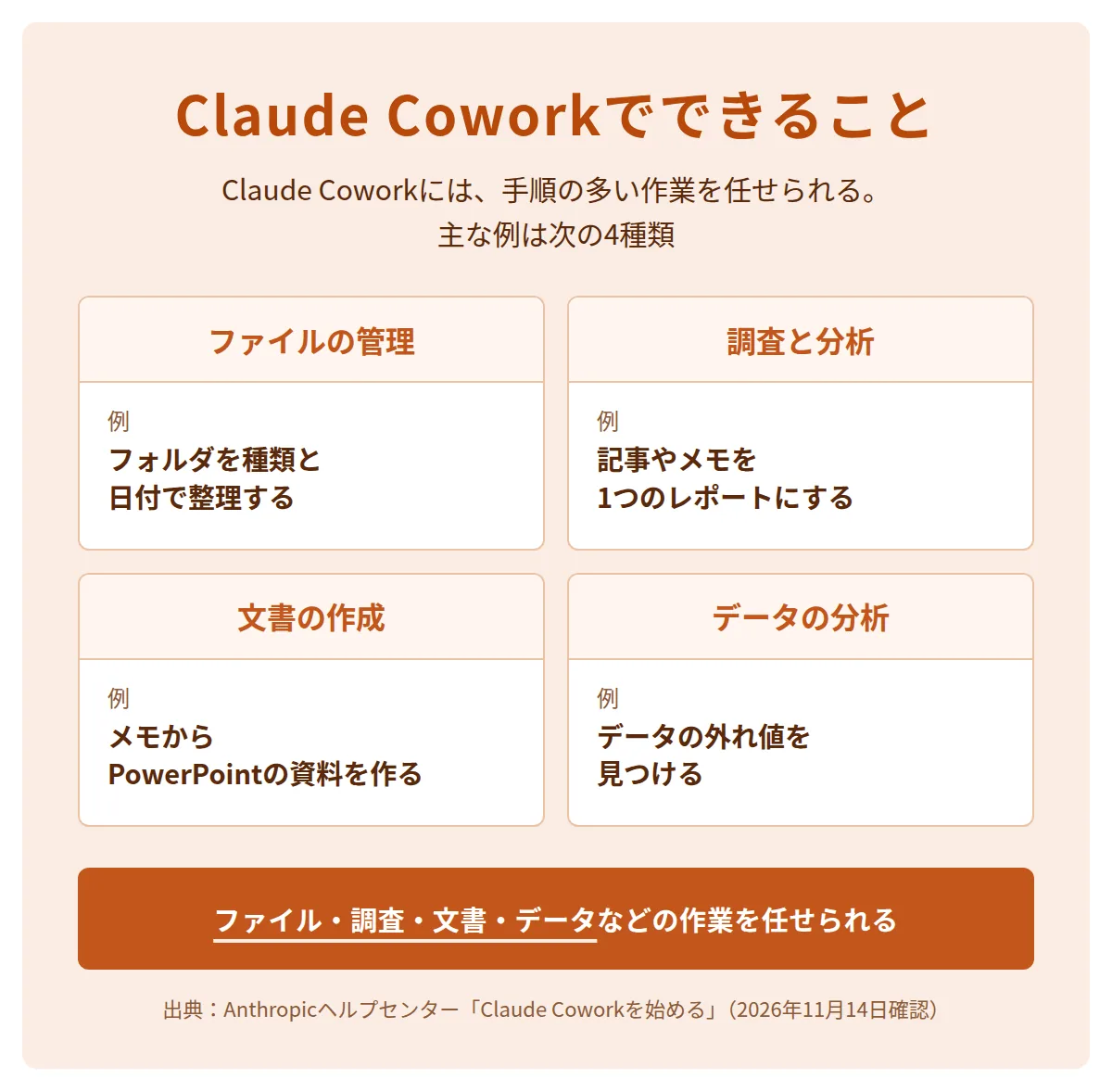
| 分類 | 公式の例 |
|---|---|
| ファイルの管理 | ダウンロードのフォルダを種類と日付で整理する・ファイル名を同じ形式にそろえる |
| 調査と分析 | ウェブ検索・記事・メモの情報を1つのレポートにまとめる・会議のメモから要点とやることを抜き出す |
| 文書の作成 | 数式の入ったExcelの表を作る・メモからPowerPointの資料を作る |
| データの分析 | データの外れ値を見つける・グラフを作る・データを整える |
ウェブサイトを使う作業では、Claudeがサイトを開き、ページを読み、フォームに入力します。デスクトップのアプリでは、アプリに組み込まれたブラウザを使うため、追加のインストールは要りません。
Claude Coworkの定期的なタスク
定期的なタスクは、決めた日時にClaudeが同じ作業をくり返す機能です。作業の画面で「/schedule」と入力するか、左のメニューの「スケジュール済み」から作ります。Claudeのアカウントに保存したファイルとコネクタを使う定期的なタスクはクラウドで動くため、パソコンの電源が切れていても実行されます。手元のファイルやアプリを使うタスクは、パソコンの上で動きます。ヘルプセンターは、前日のメッセージの要約、週次レポート、業界のニュースの定期的な調査を例に挙げています。
Claude Coworkのプラグイン・スキル・コネクタ
プラグインは、スキル(作業の手順と知識をまとめたもの)とコネクタ(ほかのツールとの接続)などを1つにまとめたものです。Claude Coworkの製品ページでは、法務・財務などの業務向けのプラグインが紹介されています。スキルはClaudeのスキルの記事、ツールとの接続に使う規格はMCPの記事で紹介しています。
業務でのClaude Coworkの使い方の例
プログラミングをしない部門でも、Claude Coworkにはレポートの作成や書類の確認を任せられます。次の表の「任せる作業」は、Anthropicの製品ページとヘルプセンターにある例です(2026年11月14日確認)。「人が確認すること」は、それぞれの作業で人が確かめる点の例です。
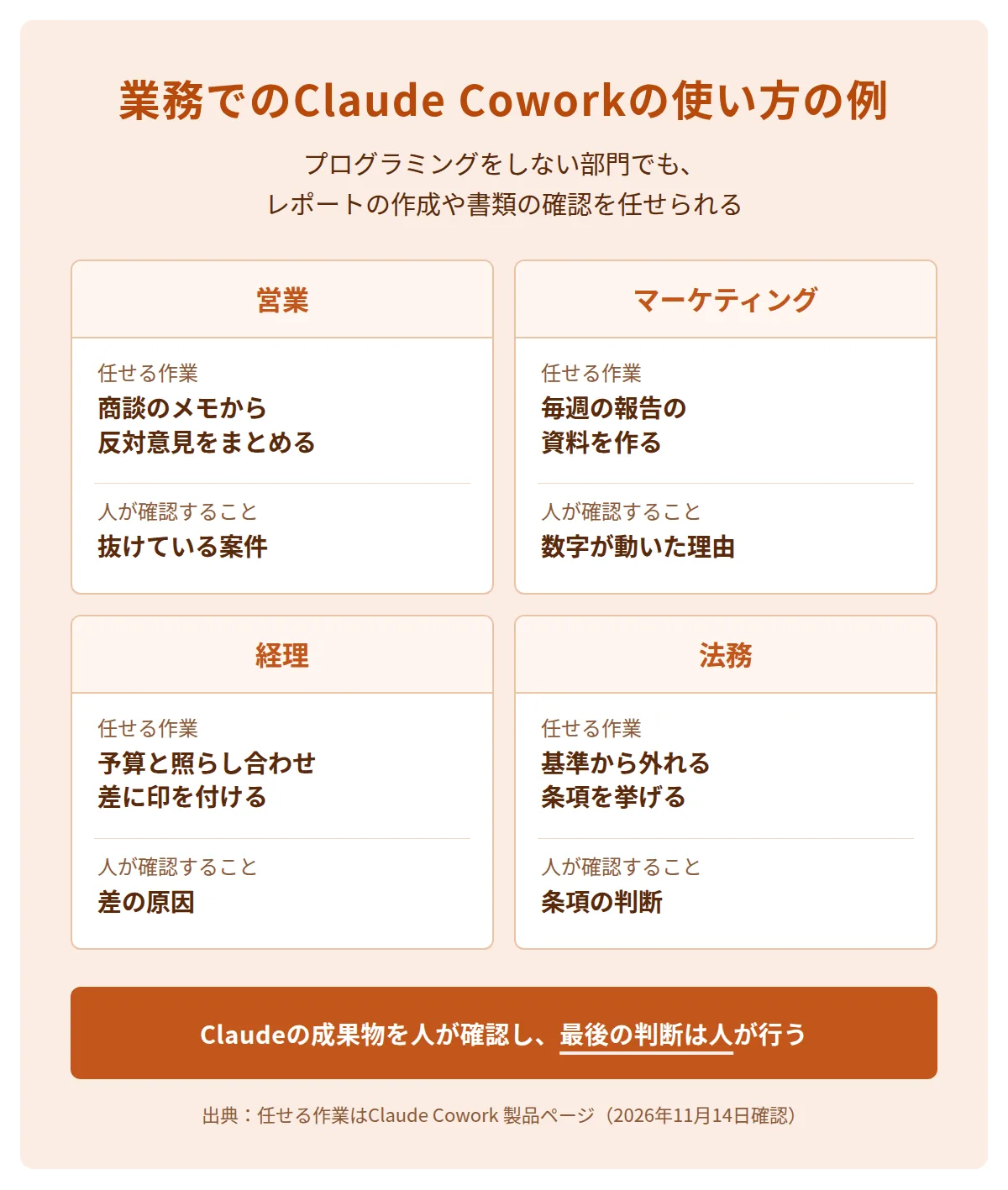
| 部門 | 任せる作業 | 人が確認すること |
|---|---|---|
| 営業 | 1四半期分の商談のメモを読み、案件ごとの状況と、くり返し出る顧客の反対意見をまとめる | 抜けている顧客・案件がないか |
| マーケティング | 毎週月曜に、先週の数字を集めて前の週と比べ、報告の資料を作る | 取れなかった数字と、大きく動いた数字の理由 |
| 経理 | 決算の作業で、地域別のデータと予算のファイルを照らし合わせ、差がある箇所に印を付ける | 印が付いた箇所の原因 |
| 法務 | 受け取った契約書を社内の基準と比べ、基準から外れる条項を挙げる | 挙がった条項の判断 |
| 経費精算(全部門) | 領収書のフォルダから経費報告書を作る | 金額と日付の読み取りの誤り |
どの例も、Claudeが作った成果物を人が確認し、最後の判断は人が行います。Anthropicの製品ページも、Coworkは「レビューできる完成度の高い成果物」を用意すると説明しています。
最初に任せる作業は、毎週か毎月くり返していて、内容を自分が知っている作業から選びます。Claudeの成果物には誤りが含まれることがあり、内容を知っている作業なら誤りに気付けるためです。
領収書から経費報告書を作る作業のように、元の書類と1件ずつ見比べられる作業を任せます。読み取りの誤りが何件あったかで、ほかの作業を任せるかを決められます。
Claude Coworkの注意点
Claude Coworkはファイルの書き換えなどの実際の操作をするため、任せる範囲と確認の方法を先に決めます。ヘルプセンターも、Coworkには「独特のリスク」があると書いています。Coworkが自分で手順を決めて作業を進め、インターネットにもつながるためです。
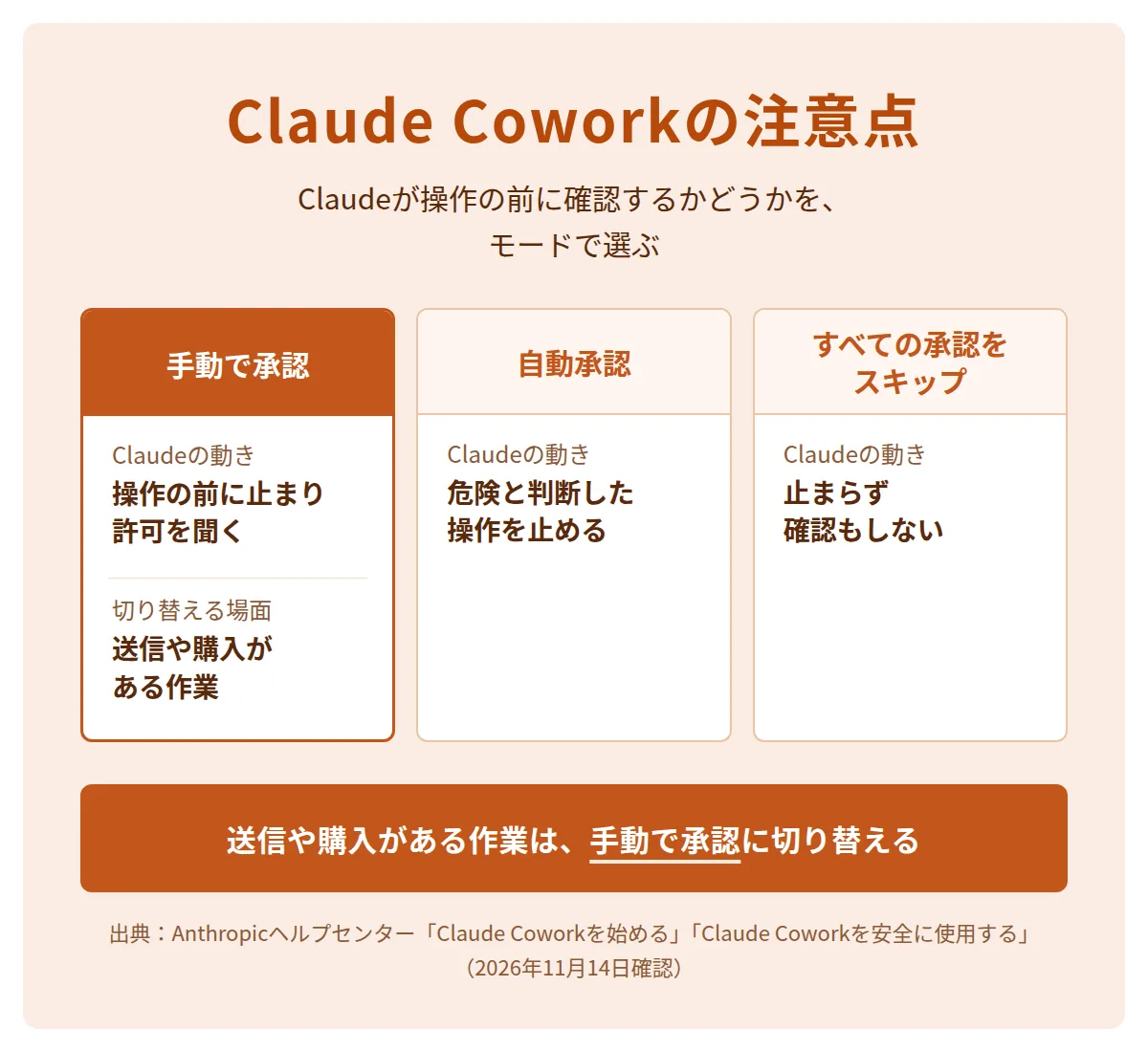
Claudeが操作の前に確認を求めるかどうかは、メッセージ欄の切り替えで、次の3つのモードから選びます。
| モード | Claudeの動き | ヘルプセンターの説明 |
|---|---|---|
| 手動で承認 | 操作の前に止まり、許可か拒否かを聞く | 機密のファイルやアカウントに触れる作業、初めて使うツールやサイトがある作業、送信や購入など取り消しにくい操作がある作業では、このモードに切り替える |
| 自動承認 | 操作ごとに安全性を確かめ、危険と判断した操作を止める | 完全な防御はなく、モードは利用者の判断の代わりにはならない |
| すべての承認をスキップ | 止まらず、操作の確認もしない | 作業に関わる操作・ファイル・アプリなどをすべて信頼できる場合だけ使う |
チャットとCoworkが統合された画面では、選べるモードは「自動」と「手動」の2つです。最初の設定は、Pro・Max・Ultra・Teamが自動、Enterpriseが手動です。
お金や重要なファイルに関わる作業、自分の名前でメッセージを送る作業では、作業を見守るか「手動で承認」に戻すよう、ヘルプセンターは勧めています。ファイルを完全に削除する前には、Claudeが許可を求めます。
操作の確認のほかに注意する点は、プロンプトインジェクションです。プロンプトインジェクションとは、ウェブサイトやメールに隠した悪意のある指示で、Claudeの動きを操る攻撃です。
Claude Coworkを安全に使うための確認事項(Anthropicのヘルプセンターより)
- フォルダ:Claude専用の作業フォルダを作り、財務の書類・パスワードなどのログイン情報・個人の記録は、そのフォルダに入れない
- サイト:インターネットへの接続は、信頼できるサイトだけに広げる
- 定期的なタスク:要約などの危険の少ない作業から始め、メッセージの送信や購入は定期的なタスクにしない
- 結果:定期的なタスクは実行のたびに結果を確認し、使わなくなったら止める
Claudeが利用者の代わりに行った操作の責任は、利用者にあります。この責任には、定期的なタスクと、パソコンを操作する機能でClaudeが行った操作も含まれます(ヘルプセンター)。
Claude Coworkを受託・コンサルの仕事にする方法
Claude Coworkの導入の支援は、AIコンサル・AI受託・AI顧問の仕事として、ほかの会社に提案できます。Coworkは会社のファイルを実際に書き換えるため、導入する会社では、任せる業務と渡すフォルダ、確認のモードを決めてから使い始めます。
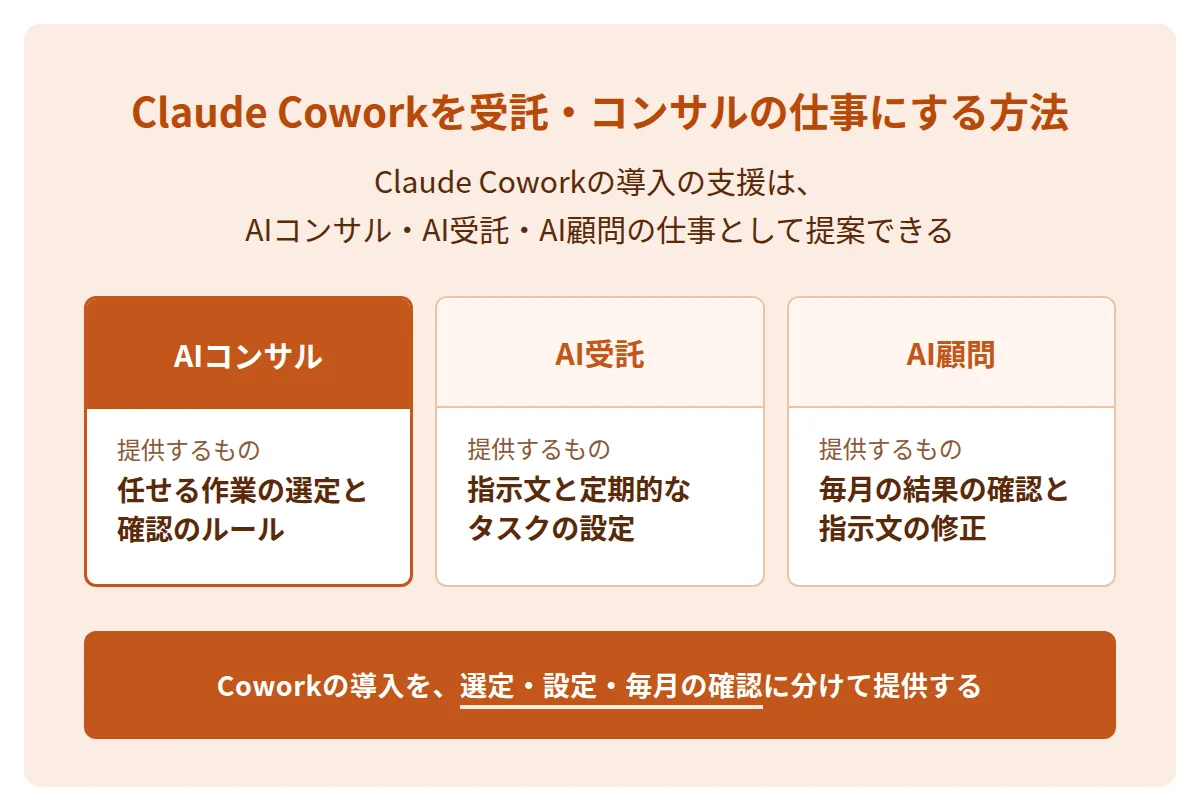
| 仕事の形 | 提供するもの |
|---|---|
| AIコンサル | 業務を聞き取り、Coworkに任せる作業を選び、確認のモードと渡すフォルダのルールを決める |
| AI受託 | 任せる作業ごとの指示文・スキル・コネクタの設定と、定期的なタスクを作って納品する |
| AI顧問 | 毎月の契約で、定期的なタスクの結果を確認し、指示文を直す |
提案の材料になるのは、自分の業務でCoworkに任せた作業と、確認に必要だった手間の記録です。営業・経理などの部門の例を、顧客の業務に置き換えて説明すると、顧客が自社の業務での使い道を判断しやすくなります。
AIを使った仕事の始め方は、AI副業の始め方の記事とAIコンサルタントになるにはの記事で紹介しています。
Claudeの業務での使い方を学べる講座
Claudeなどを業務に使う方法は、AIツールの実践と、AIの仕事の始め方を扱うスクールで学べます。
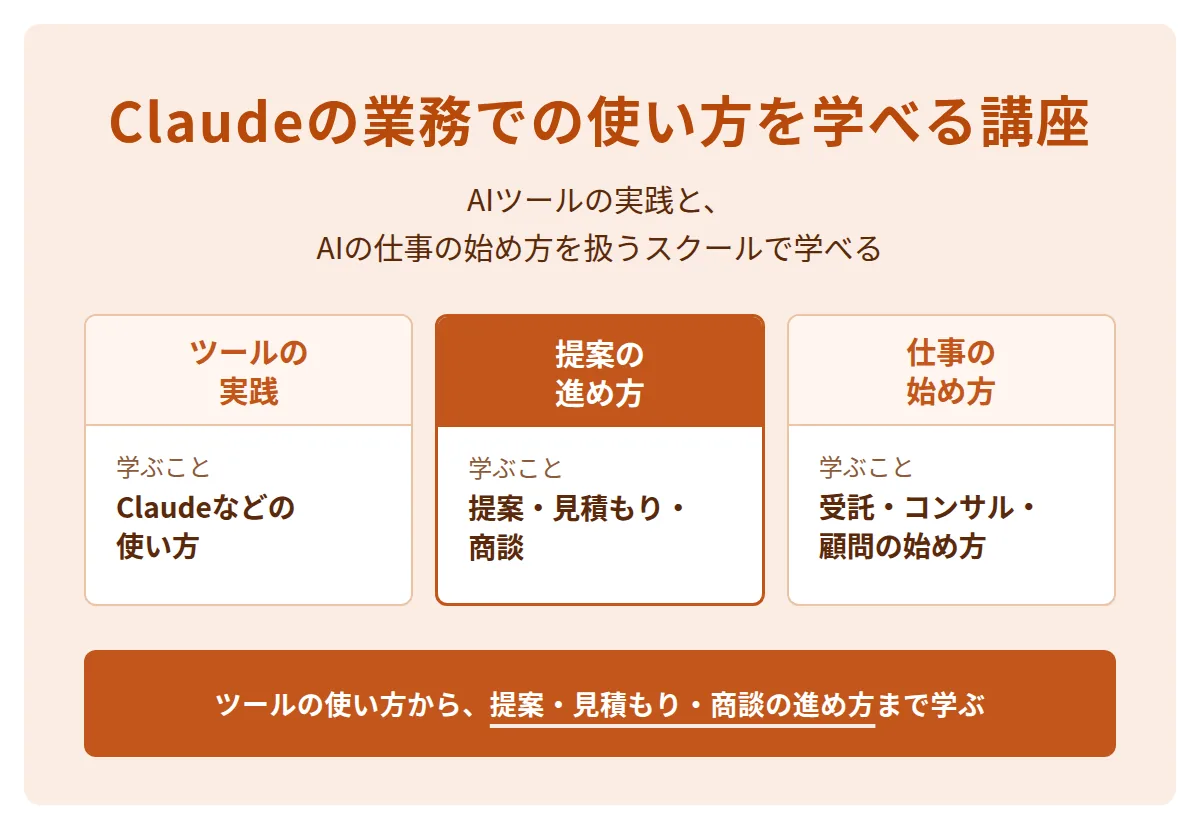
COACH AIとは
COACH AIは、未経験・非エンジニアの方が、副業からAI受託・AIコンサル・AI顧問などのAI事業を立ち上げ、独立・事業化からM&Aまで目指せるよう、専属コーチがマンツーマンで伴走するスクールです。
プログラミング経験は不要で、ノーコードのツールから始められます。運営会社は株式会社AITECHです。
COACH AIの動画教材は約60講義で、AIエージェント・ツール実践(n8n・Dify・Claude Code・Codexなど)・IT基礎・AI駆動開発のテーマに分かれています。1on1などの講義もあります(COACH AIのカリキュラム、2026年11月14日確認)。無料カウンセリングはオンラインで60分です。参加した方全員に「中小企業×AI導入コンサル 5年分の収益シミュレーション」をお渡ししています。詳しくはCOACH AIのページをご覧ください。
Claudeなどの業務での使い方から、AI受託・AIコンサルの仕事にする方法までを学べます
無料カウンセリングを予約する
まとめ
Claude Coworkは、手順の多い作業をClaudeに任せ、完成した資料を受け取る機能です。
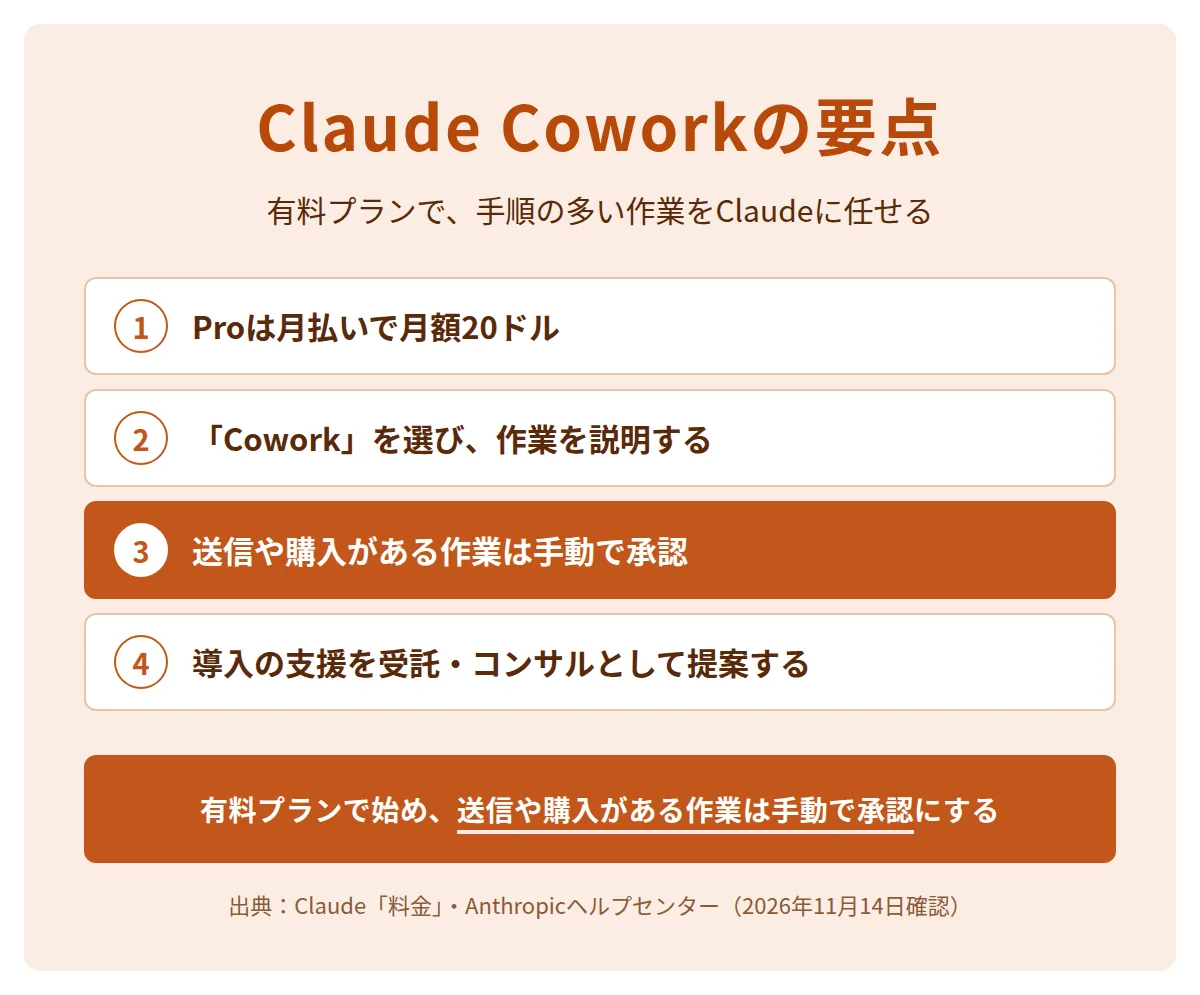
- Coworkは、Claudeの有料プランで使えます。Proは月額20ドル(税別・月払い)です。
- 手元のファイルを使う作業には、macOSかWindowsのClaude Desktopアプリが必要です。
- メッセージ欄で「Cowork」を選び、目的と使うファイルを説明すると始められます。
- 送信や購入など取り消しにくい操作がある作業は、「手動で承認」のモードで進めます。
- Coworkの導入の支援は、AIコンサル・AI受託・AI顧問の仕事として提案できます。
最初に任せる作業は、毎週か毎月くり返していて、結果を自分で確かめられる作業から1つ選びます。
よくある質問
Claude Coworkは無料で使えますか?
使えません。Claude Coworkは、Pro・Max・Ultra・Team・Enterpriseの有料プランの機能です。最も安いのはProプランで、月払いは月額20ドル、年払いは月額17ドル(いずれも税別)です。
Claude CoworkはWindowsで使えますか?
使えます。Claude DesktopアプリはmacOS・Windows・Linux(ベータ版)で提供されています。手元のファイル・ブラウザ・パソコンの操作を使う作業には、macOSかWindowsのアプリが必要です。
パソコンを閉じてもClaude Coworkの作業は続きますか?
Pro・Max・Ultraのプランと、Teamのプラン(管理者が止めていない場合)では続きます。Coworkの作業はAnthropicのサーバーで動くため、パソコンを閉じても進みます。手元のファイルやブラウザを使う作業のときは、デスクトップのアプリを開いたままにします。
Claude CoworkとClaude Codeはどちらを使えばよいですか?
資料の作成などの業務にはClaude Coworkを使い、ソフトウェアの開発にはClaude Codeを使います。どちらも同じ有料プランに含まれます。Claude Codeの使い方はClaude Codeの使い方の記事で紹介しています。
関連記事
- Claude Codeの使い方【初心者・非エンジニア向け】料金と始め方・頼み方・似た道具との違い
- Claude Codeの料金 プランの選び方と費用を抑える使い方【2026年11月】
- Codexの使い方【初心者・非エンジニア向け】料金と始め方・頼み方・確かめ方・n8nやdotsとの使い分け
- Ollamaの使い方【初心者・非エンジニア向け】料金・必要なパソコン・公式アプリでの始め方・モデルの選び方
- Claudeのスキル(Agent Skills)とは 中身・MCPとの違い・使えるAI、スキルの使い方と作り方【2026年11月】
- Claude Codeの副業 非エンジニアが受けられる仕事と、実際に作った例・納品前に確認する7項目【2026年11月】