DifyをDockerで入れる方法【初心者向け】必要なパソコン・5つの手順・更新とバックアップ・仕事で使うときの決まり【Dify 1.19.0対応】
更新日:著者:AITECH編集局

監修:株式会社AITECH CEO

監修:株式会社AITECH
「DifyはDockerを使えば、自分のパソコンにインストールして使えるのか」。Difyの公式の手順では、CPUが2コア以上、メモリが4GiB以上のパソコンなら、Dockerでインストールできます。
先に答えると、自分でインストールする版のソフトは無料です。ただし、試すだけならクラウド版の無料プランで足ります。この記事では、Difyをクラウド版とDocker版のどちらで使うかと、Docker版を自分でインストールする方法が分かります。情報は2026年11月4日に、Difyの公式の手順書とGitHubで確認しました。
Difyとn8nの違いは、n8nとDifyの違いの記事で解説しています。この記事は、AI事業の立ち上げを学ぶスクール「COACH AI」を運営する株式会社AITECHが書いています。
この記事の結論
- 選び方:試すだけならクラウド版の無料プラン。データを手元に置きたいときや、依頼主のサーバーで動かすときはDocker版
- 必要な性能:CPU 2コア以上・メモリ4GiB以上。MacはDocker Desktopにメモリ8GiB以上を割り当てる
- インストールの手順:Difyのファイルをダウンロードし、設定ファイルを作って起動し、ブラウザで管理者を作る。Dify 1.19.0からDocker Compose 2.35.0以上が必要
- 更新:Difyを止めてから設定ファイルとデータのフォルダをバックアップし、リリースの案内を読んでから更新する
- 仕事での利用:1つのDifyを複数の会社に貸す使い方と、ロゴを消す使い方には、Difyの会社との別の契約が要る
Difyで作ったAIアプリを、AI受託・AIコンサル・AI顧問の仕事にする方法を、専属コーチとマンツーマンで学べます
COACH AIのページを見る
DifyとDockerの基本
DifyをDockerでインストールするとは、Difyの会社のサーバーではなく、自分で用意したパソコンやサーバーでDifyを動かすことです。
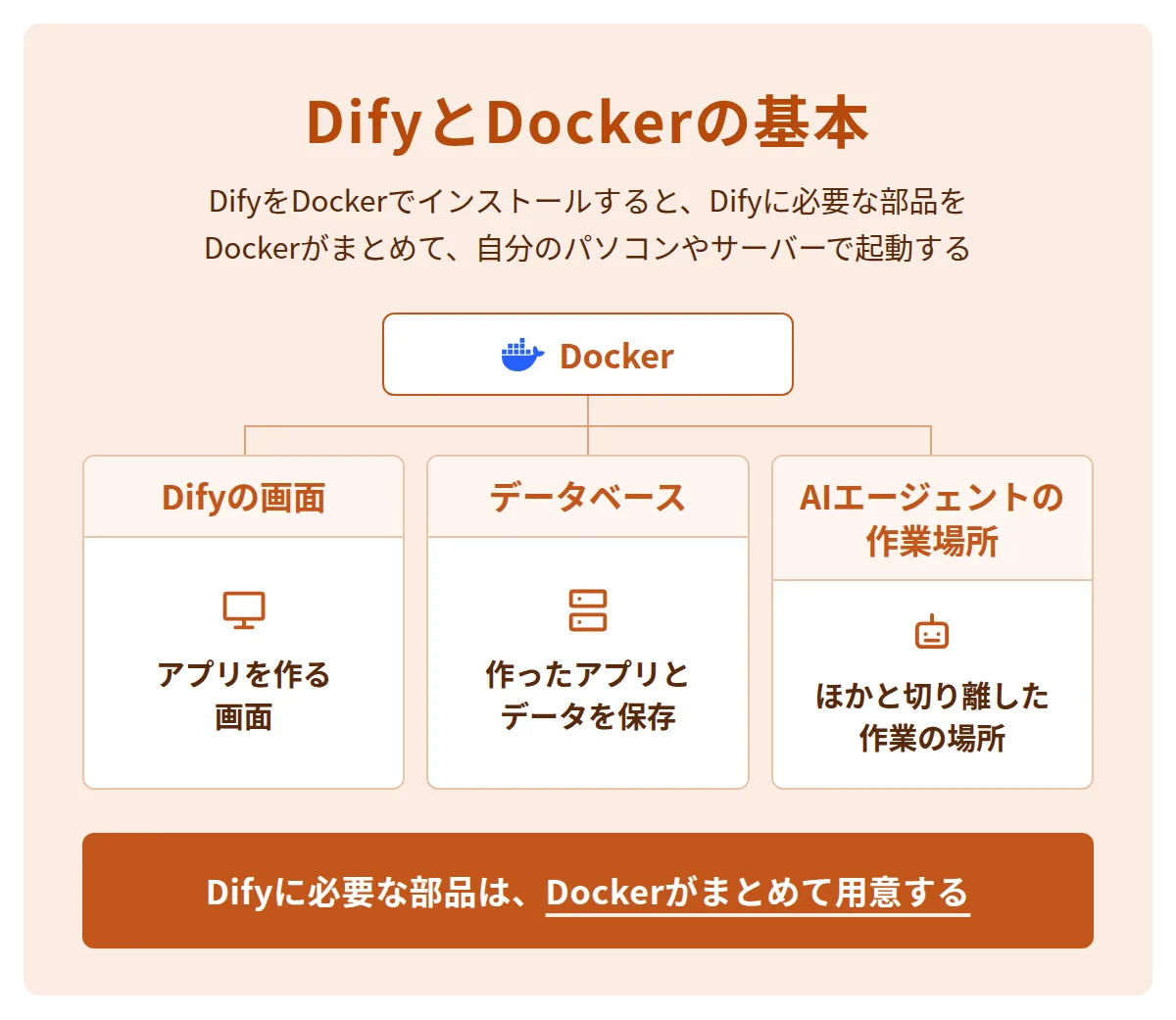
Difyとは、AIと話す画面や、AIを使った作業の流れを、画面の操作で作れるソフトです。Dockerとは、ソフトを、動くのに必要なほかのソフトと一緒に箱(コンテナ)に入れて動かすしくみです。
例え話でいうと、引っ越しで家具を1つずつ運ぶのではなく、部屋の中身をまとめて箱に詰めて運ぶ方法です。普通の言葉に言い直すと、Difyに必要なデータベースなどを1つずつインストールしなくても、Dockerがまとめて用意して起動します。
公式の手順でインストールする版には、データベースなど、Difyが動くのに必要なものが最初から含まれています。自分で用意したサーバーでソフトを動かすことを、セルフホストと呼びます。この記事の「Docker版」は、DockerでインストールしたセルフホストのDifyのことです。
Difyのクラウド版とDocker版の選び方
試すだけなら、クラウド版の無料プランで足ります。手元にデータを置きたいときや、依頼主のサーバーで動かすときは、Docker版を選びます。
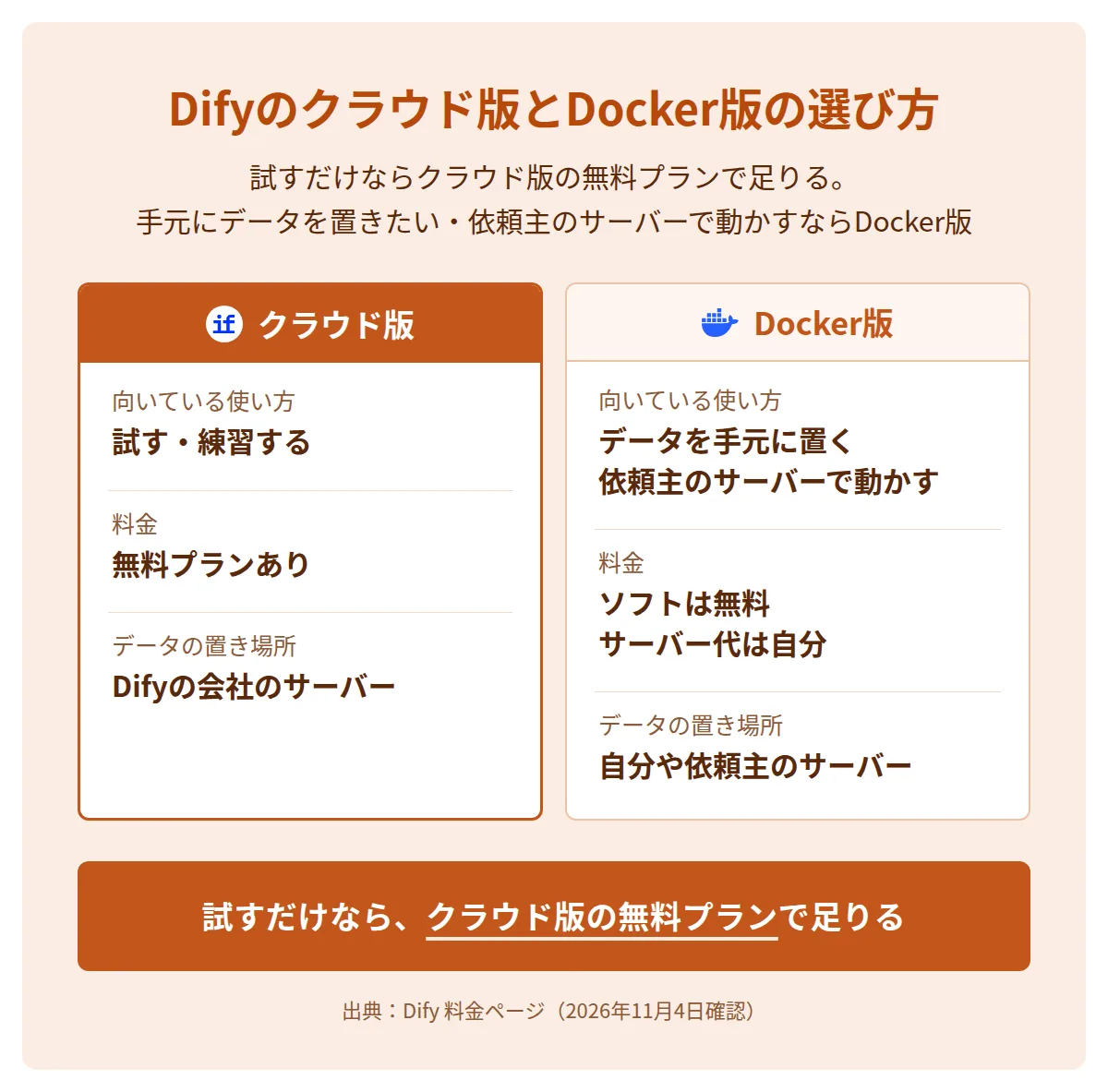
| 観点 | クラウド版 | Docker版 |
|---|---|---|
| 料金 | 無料プランあり。有料は月59ドル(税別)から | ソフトは無料。パソコンやサーバーの費用は自分で払う |
| 無料で使える量 | 200メッセージ分のクレジット・アプリ5つ・メンバー1人 | 公開されている機能を使える。ワークスペースは1つ |
| 始め方 | 登録すればすぐ使える | Dockerをインストールしてから、5つの手順でインストールする |
| データの置き場所 | Difyの会社のサーバー | 自分のパソコンやサーバー |
| 更新とバックアップ | Difyの会社が行う | 自分で行う |
出典:Dify 料金ページ(2026年11月4日確認)
クレジットとは、AIを使える量を表すポイントです。クラウド版の無料プランでは、使い切ったあとは自分のAIの会社の鍵(APIキー)に切り替えて使います。Docker版では、最初から自分のAIの会社の鍵(APIキー)を設定します。
Docker版をインストールする前に、クラウド版で作りたいアプリを1つ動かしておくと、作り方に慣れておけます。そうすると、Docker版で止まったときに、原因がDifyの使い方なのか、インストールの手順なのかを分けて考えられます。
Docker版に移す理由は、データを手元に置きたい場合と、依頼主のサーバーで動かす場合の2つです。どちらにも当たらなければ、クラウド版の無料プランから始めます。
DifyをDockerでインストールする前に確認すること
公式の条件は、CPUが2コア以上、メモリが4GiB(約4.3GB)以上です。あわせて、Docker・Git・OpenSSLの3つのソフトをインストールしておきます。
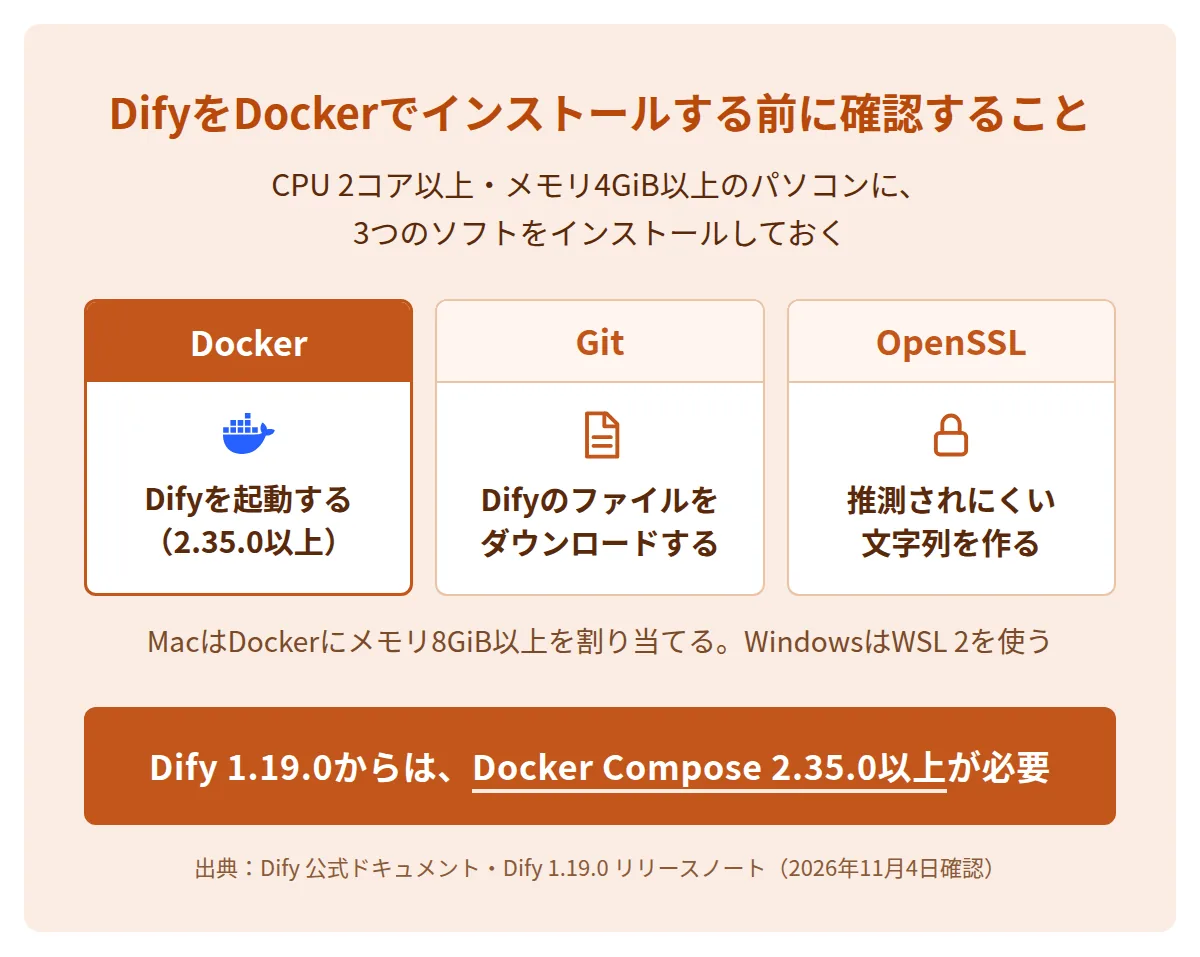
インストールしておくソフト3つ
- Docker:箱をまとめて起動するツール(Docker Compose)は、2.35.0以上が必要
- Git:Difyのファイル一式を、公開されている場所からダウンロードするソフト
- OpenSSL:設定ファイルに書き込む、推測されにくい文字列を作るソフト
パソコンの種類ごとに、インストールするものと注意が違います。
| パソコン | インストールするもの | 注意 |
|---|---|---|
| Mac | Docker Desktop for Mac | Dockerの設定で、CPUを2つ以上、メモリを8GiB以上割り当てる |
| Windows | Docker Desktop for Windows(WSL 2を使う) | Difyのファイルとデータは、WSL 2の中(Linuxの側)に置く |
| Linux | Docker EngineとDocker Compose | 使っているLinuxの種類に合うものをインストールする |
出典:Dify 公式ドキュメント「Docker Compose で Dify をデプロイする」(2026年11月4日確認)
Docker Desktopとは、WindowsやMacでDockerを使うための公式のアプリです。WSL 2とは、Windowsの中でLinuxを動かすしくみです。
Docker Composeの「2.35.0以上」は、2026年11月4日に公開されたDify 1.19.0からの条件です。古いDockerが入っている場合は、先にDocker Desktopを新しくします(Dify 1.19.0 リリースノート)。
Docker Desktopは、個人での利用・教育・従業員250人未満かつ年間の売上1,000万ドル未満の会社では無料です。それより大きな組織で仕事に使う場合は、Docker Desktopの有料の契約が要ります。(Docker Docs・2026年11月4日確認)
DifyをDockerでインストールする5つの手順
Difyのファイル一式をダウンロードし、設定ファイルを作り、起動してから、ブラウザで最初の設定の画面を開きます。
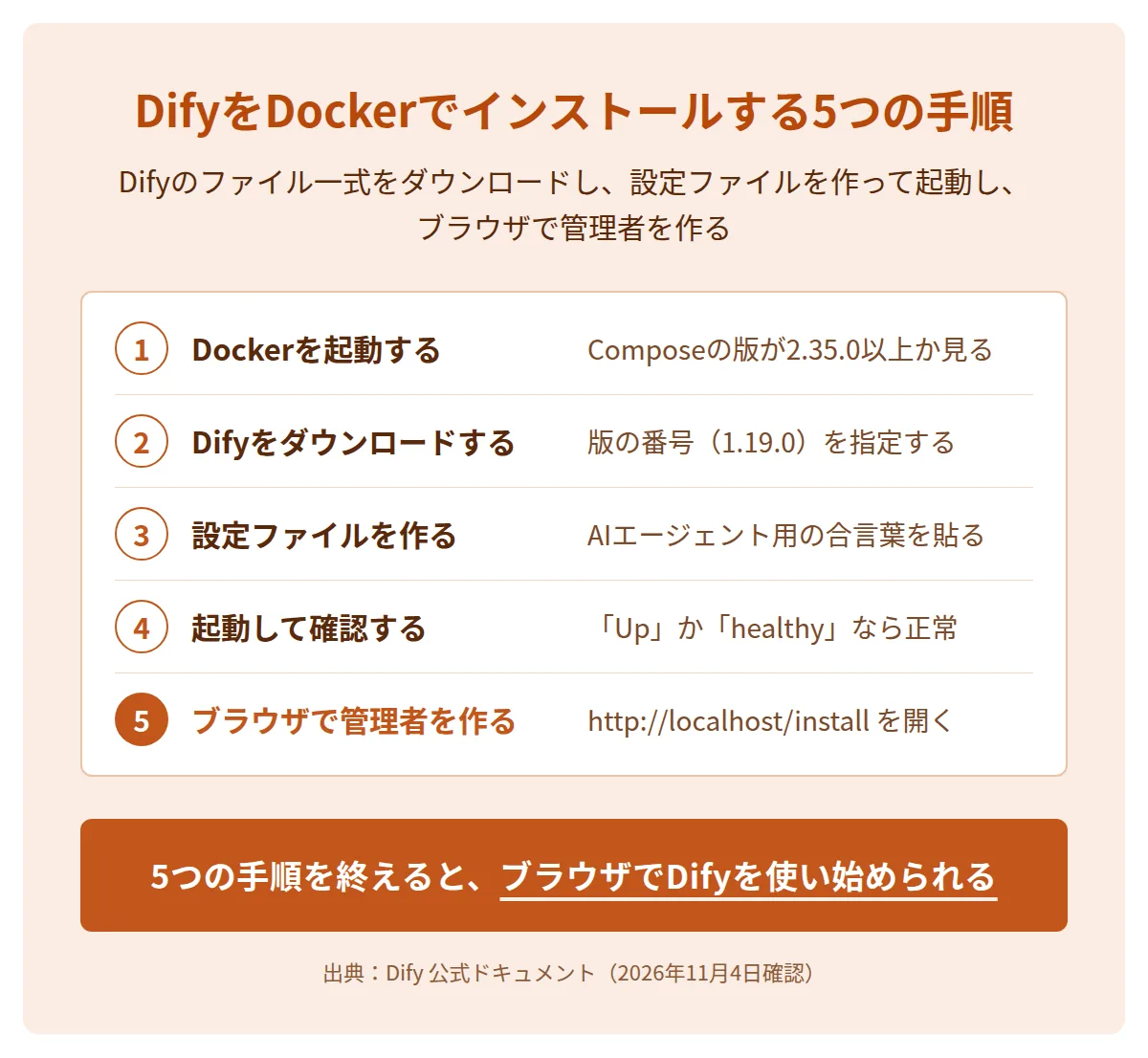
- Dockerを起動する
- Difyをダウンロードする
- 設定ファイルを作る
- 起動して確認する
- ブラウザで管理者を作る
インストールのコマンドは、ターミナル(コマンドを入力する画面)に貼り付けて実行します。Windowsでは、WSL 2の画面から実行します。
1. Dockerを起動する
Docker Desktopを開き、起動が終わるまで待ちます。次の1行は、Docker Composeの版の番号を表示するコマンドです。
docker compose version表示された番号が2.35.0以上なら、次に進みます。
2. Difyをダウンロードする
次の2行は、Difyのファイル一式をダウンロードし、その中の「docker」のフォルダに移るコマンドです。1.19.0は、2026年11月4日時点の最新版です。
git clone --branch 1.19.0 --depth 1 https://github.com/langgenius/dify.git
cd dify/docker新しい版が出たら、「1.19.0」の部分を、GitHubのリリースのページにある版の番号に替えます。Gitが使えない環境では、ZIPのファイルでダウンロードする方法が、公式のよくある質問に載っています。
3. 設定ファイルを作る
次の2行は、見本の設定ファイルをコピーして自分用の設定ファイル(.env)を作り、合言葉にする長い文字列を作るコマンドです。
cp .env.example .env
openssl rand -hex 32
2行目で表示された文字列を、設定ファイルの「DIFY_AGENT_LOCAL_SANDBOX_AUTH_TOKEN」の行に貼って保存します。この合言葉(トークン)は、DifyのAIエージェントが作業する、ほかと切り離した場所を動かすのに使います。Dify 1.18.0から必要になりました。
ほかの人にも使ってもらう前には、設定ファイルの中のパスワードなどを、推測されにくい値に替えます。あわせて、HTTPS(通信を暗号化するしくみ)を設定するよう、公式は書いています。自分のパソコンで1人で試すだけなら、この段階では替えずに進められます。
4. 起動して確認する
次の2行は、Difyの箱をまとめて起動し、それぞれの箱が動いているかを一覧で表示するコマンドです。
docker compose up -d
docker compose ps --all
常に動く箱に「Up」か「healthy」と表示されれば正常です。「init_permissions」という箱は、最初に1回だけ動いて「Exited (0)」と表示されます。これも正常です。
5. ブラウザで管理者を作る
ブラウザで http://localhost/install を開き、管理者のアカウントを作ります。作ったあとは、http://localhost を開いてサインインします。サーバーにインストールした場合は、「localhost」の部分を、サーバーのIPアドレスかドメインに替えます。
出典:Dify 公式ドキュメント「Docker Compose で Dify をデプロイする」・Dify 公式ドキュメント「FAQs」(2026年11月4日確認)
Docker版のDifyの最初の設定とAIのつなぎ方
管理者を作ったあと、AIの会社の鍵(APIキー)を設定すると、アプリを作り始められます。
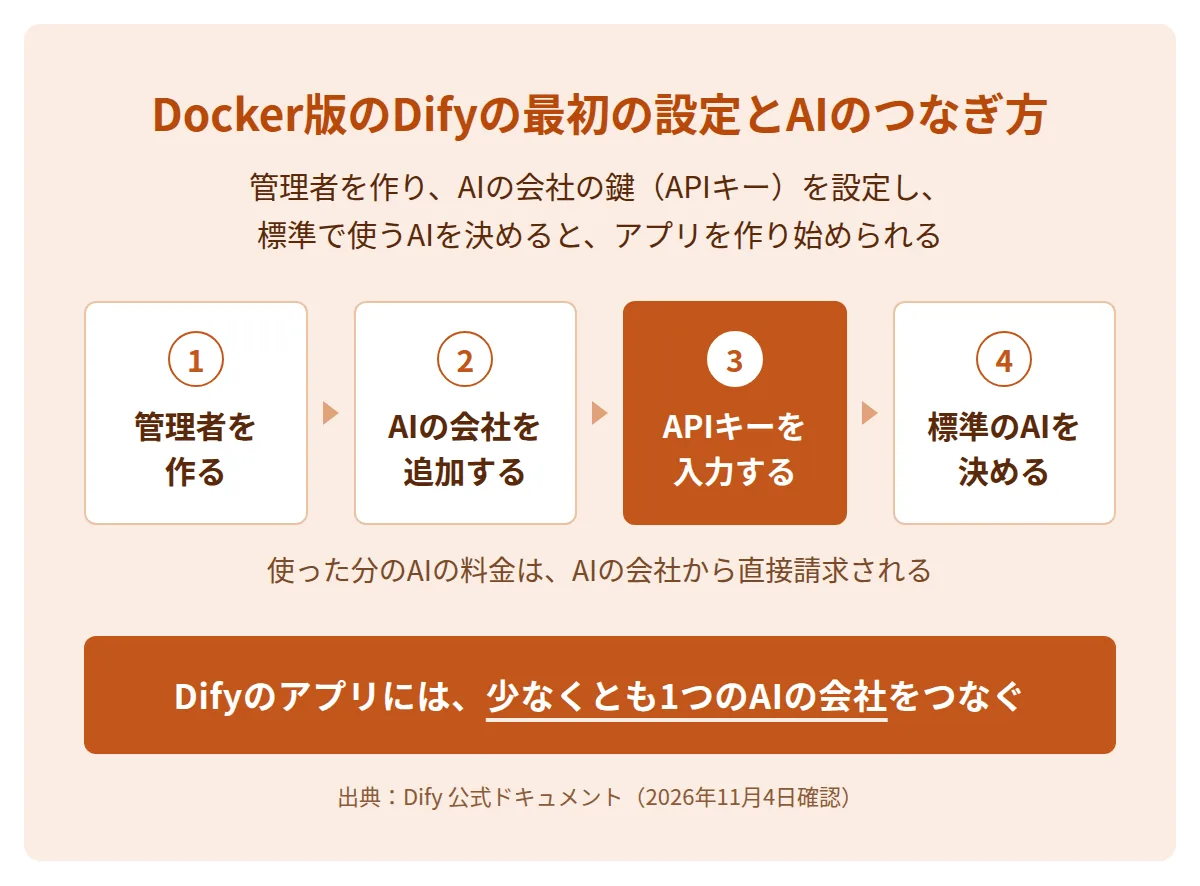
公式の手順書は、Difyのアプリには少なくとも1つのAIの会社(モデルプロバイダー)をつなぐ必要がある、と書いています。AIの会社とは、ChatGPTのOpenAI、ClaudeのAnthropic、GeminiのGoogleなどです。APIキーとは、AIの会社のサービスを、ほかのソフトから使うための鍵です。
- 管理者を作る最初に開いた画面で、メールアドレスとパスワードを決める
- AIの会社を追加する公式の手順書では「統合」→「モデルプロバイダー」の画面で追加する
- APIキーを入力する追加したAIの会社の「セットアップ」を押し、APIキーを貼り付ける
- 標準のAIを決めるアプリが特に指定しないときに使うAIを選ぶ
APIキーを設定すると、使った分の料金がAIの会社から直接請求されます。鍵を管理できるのは、ワークスペースのオーナーと管理者だけです。
出典:Dify 公式ドキュメント「モデルプロバイダー」(2026年11月4日確認)
アプリの作り方はクラウド版と同じです。Difyで作れるものとn8nとの使い分けは、n8nとDifyの違いの記事で解説しています。
Docker版のDifyが動かないときの直し方
止まったときは、まずDockerが起動しているかと、80番のポートがほかのソフトに使われていないかを確認します。
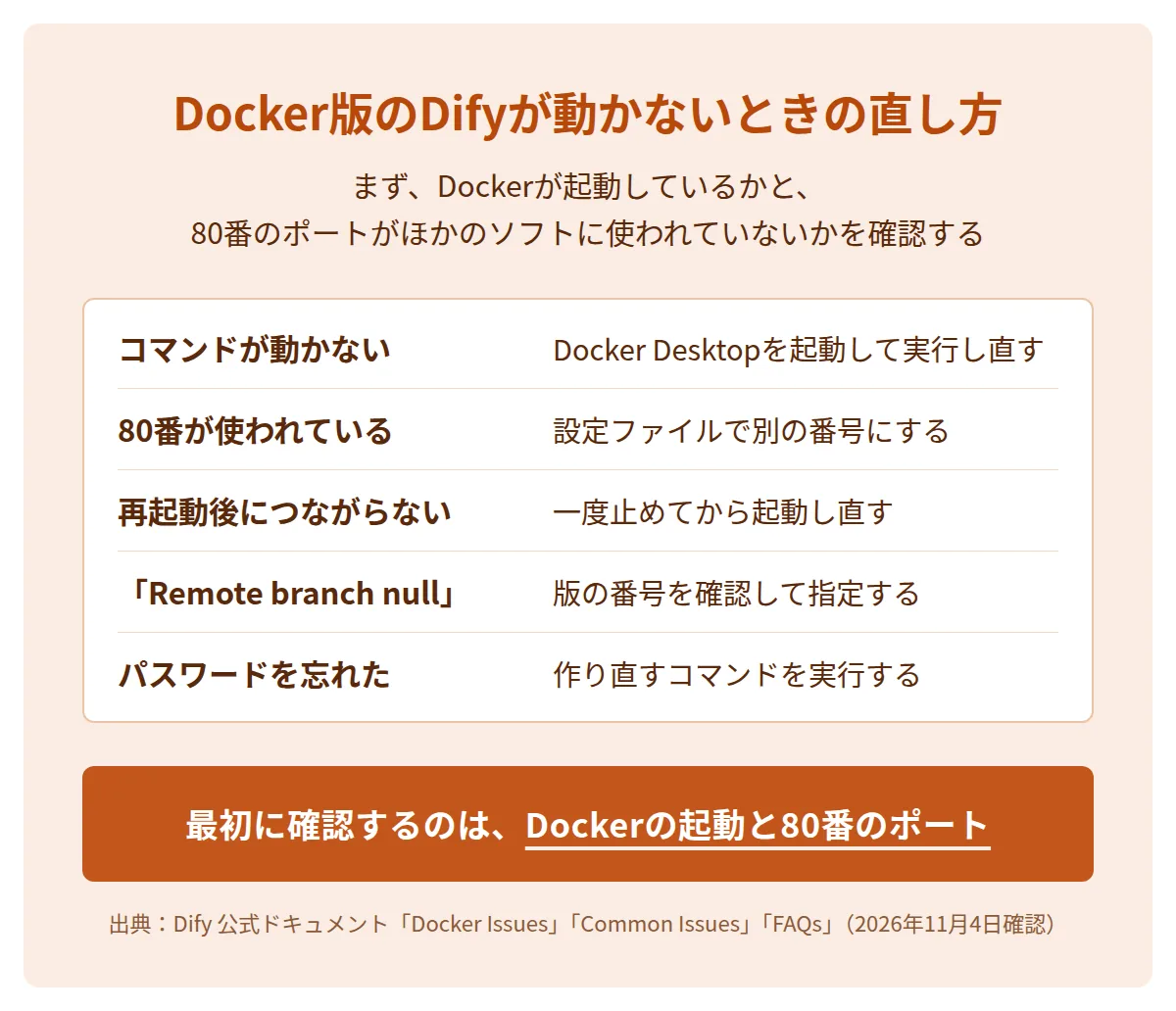
ポートとは、パソコンの中で、ソフトごとに分けた出入り口の番号です。Difyは、標準では80番を使います。
| 起きること | 原因 | 直し方 |
|---|---|---|
| 起動のコマンドが動かない | Dockerが起動していない | Docker Desktopを起動してから、コマンドをもう一度実行する |
| 80番がすでに使われていると表示される | ほかのソフトが80番を使っている | 設定ファイルで別の番号にし、アドレスの後ろにその番号を付けて開く |
| パソコンを再起動したら、つながらない | 箱の起動の順番がずれた | 一度止めてから起動し直し、すべての箱が動くまで待つ |
| ダウンロードのときに「Remote branch null not found」と表示される | 最新版の番号を取れなかった | リリースのページで版の番号を確認して指定する |
| 管理者のパスワードを忘れた | ― | パスワードを作り直すコマンドを実行し、メールアドレスと新しいパスワードを入力する |
表の直し方で使うコマンドを見る(エンジニア向け)
| 直すこと | 公式の手順書の書き方 |
|---|---|
| 80番を替える | docker/.env の EXPOSE_NGINX_PORT に別の番号を書く |
| 起動し直す | dify/docker のフォルダで、下の1行目と2行目を順に実行する |
| パスワードを作り直す | 下の3行目を実行する |
docker compose down
docker compose up -d
docker exec -it docker-api-1 flask reset-password出典:Dify 公式ドキュメント「Docker Issues」・「Common Issues」・「FAQs」(2026年11月4日確認)
Docker版のDifyの更新とバックアップ
更新の前に、Difyを止めてから、設定ファイルとデータのフォルダ(docker/volumes)をバックアップします。更新の手順は版によって違うため、公式は、更新する版のリリースの案内を先に読むよう書いています。
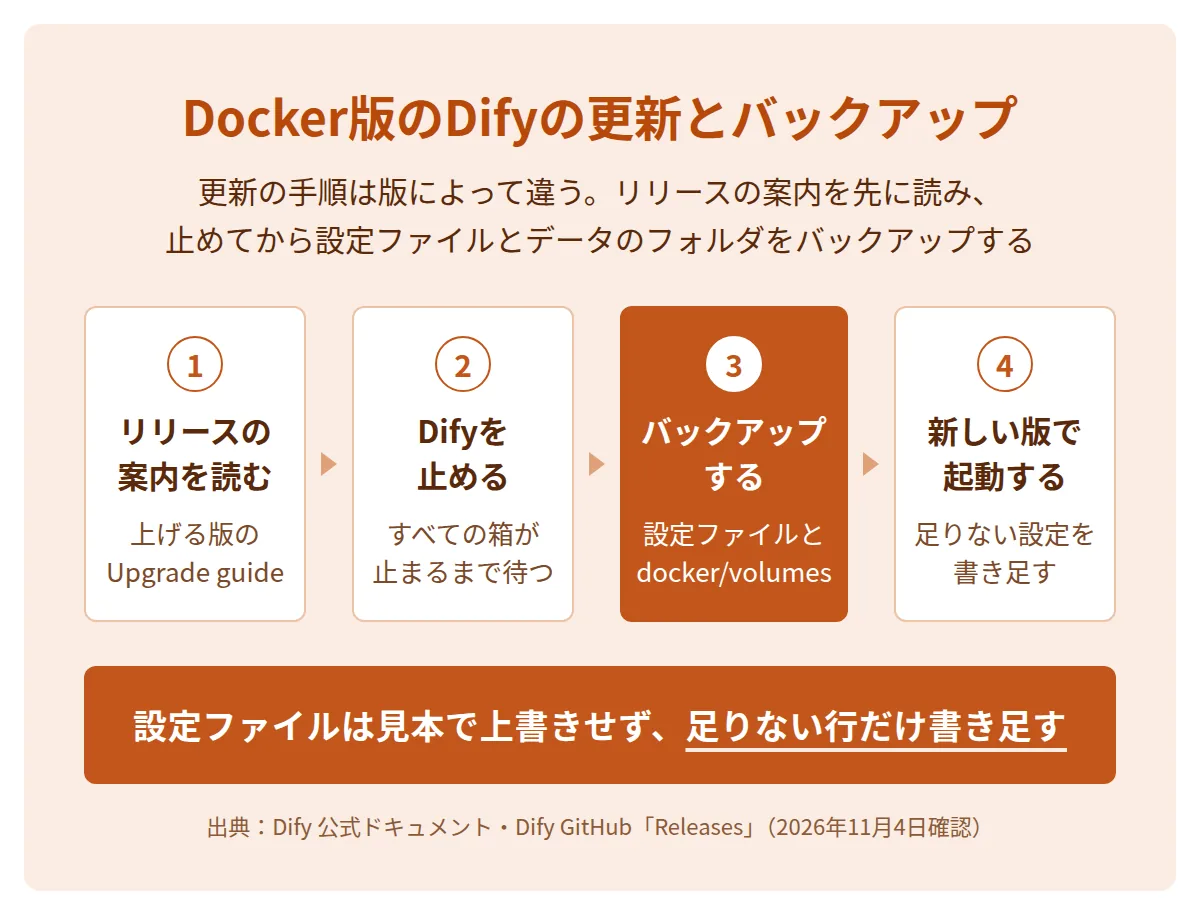
- 案内を読むGitHubのリリースのページで、上げる版の「Upgrade guide」を読む
- 止めるデータの書き込みが起きないよう、すべての箱が止まるまで待つ
- バックアップする設定ファイル・docker/volumes のフォルダ・外部のデータベースをコピーする
- 新しい版で起動する見本と比べて足りない設定を書き足し、起動する
設定ファイルを、新しい版の見本で上書きしないでください。上書きすると、自分で変えた設定が消えます。公式は、見本と今の設定ファイルを見比べて、足りない行だけを書き足すよう書いています。
直近の3つの版と、更新のときの注意です。
| 版 | 公開日 | 更新のときの注意 |
|---|---|---|
| 1.19.0 | 2026年11月4日 | Docker Compose 2.35.0以上が必要 |
| 1.18.0 | 2026年10月23日 | AIエージェント用の合言葉(トークン)が必要。1.18.0より前から上げるときは、この版の案内も読む |
| 1.17.1 | 2026年9月10日 | 不具合の修正 |
出典:Dify GitHub「Releases」(2026年11月4日確認)
公式の手順書には、バックアップから元に戻す手順は載っていません。依頼主のDifyを預かる場合は、バックアップしたフォルダを別のパソコンに置いて起動し、元のアプリが開けるかを試しておきます。
更新のコマンドを見る(エンジニア向け)
cd dify/docker
docker compose stop -t -1
git fetch --tags origin
git checkout 1.19.0
docker compose pull
docker compose up -d
docker compose ps --all
3行目と4行目は、公式ではリポジトリのルートで実行します。追跡されているファイル(docker-compose.yaml など)を編集している場合は、先に git stash で退避します。.env と docker/volumes/ はGitの追跡の対象外のため、版を切り替えても残ります。
出典:Dify 公式ドキュメント「アップグレード」(2026年11月4日確認)
Docker版のDifyを仕事で使うときの決まり
Docker版のDifyは仕事にも使えます。ただし、1つのDifyを複数の会社に貸す使い方と、画面のロゴを消す使い方には、Difyの会社との別の契約が要ります。
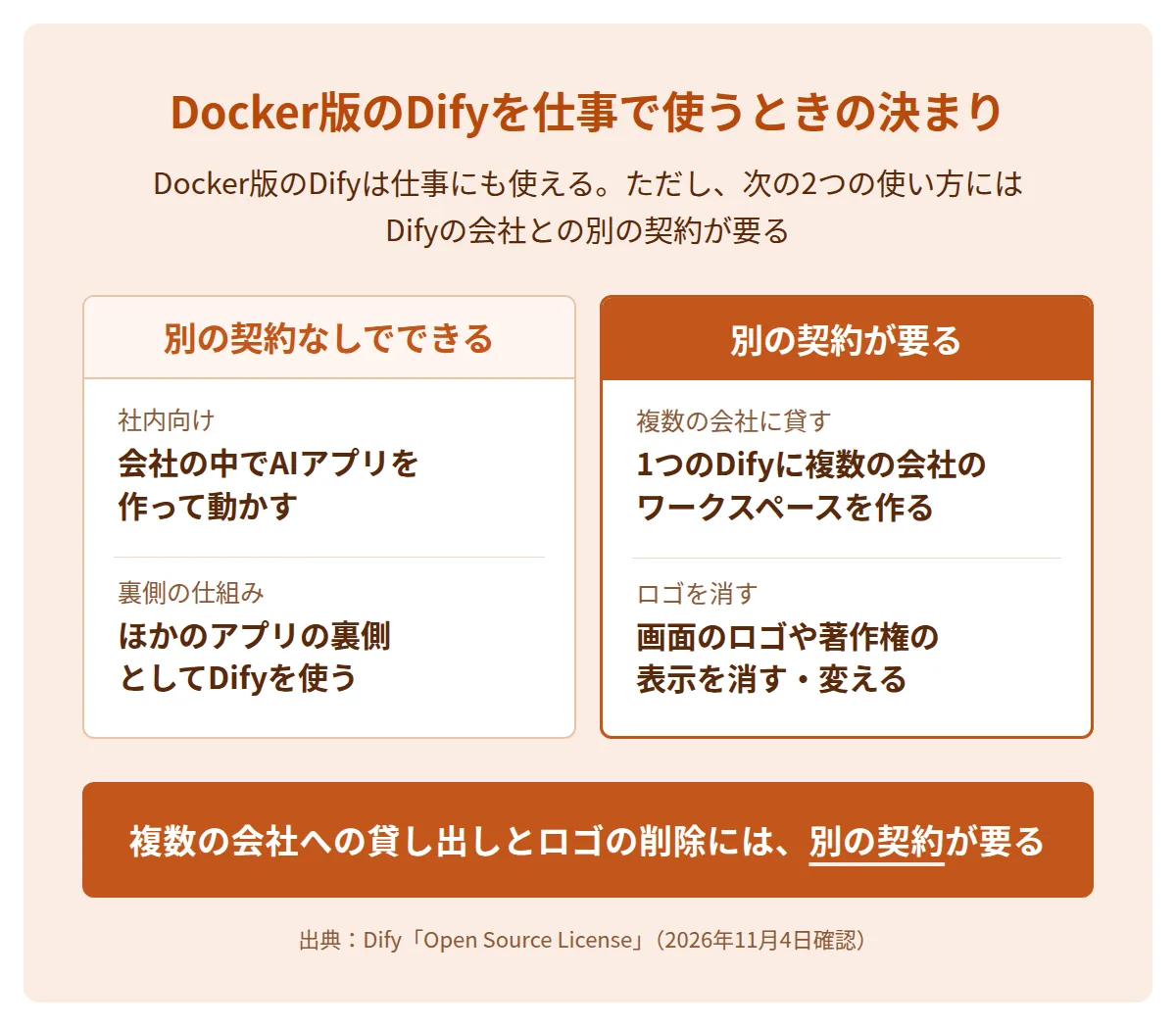
Difyの利用条件は、Apache License 2.0(広く使われるオープンソースの利用条件)に、条件を2つ足したものです。ワークスペースとは、データと設定を会社やチームごとに分ける区画です。
| 使い方 | できるか |
|---|---|
| 会社の中で、社内向けのAIアプリを作って動かす | できる |
| ほかのアプリの裏側の仕組みとしてDifyを使う | できる |
| 1つのDifyに、複数の会社のワークスペースを作って貸す | Difyの書面の許可が要る |
| Difyの画面のロゴや著作権の表示を、消す・変える | 別の契約が要る |
出典:Dify「Open Source License」(2026年11月4日確認)
ロゴの条件は、Difyの画面を使う場合だけが対象です。画面を使わず、裏側の仕組みとしてだけ使う場合は対象外です。
Difyの料金ページは、自分でインストールする版(Community)を「個人の開発者や、非営利のプロジェクト向け」と紹介しています。一方で、利用条件の本文は、条件を満たせば仕事での利用を認めています。依頼主ごとにDifyを1つずつインストールする形は、複数の会社に貸す形には当たらないと考えられます。判断に迷う使い方は、契約の前にDifyに問い合わせます。
Docker版のDifyを仕事にする方法
Docker版のDifyを動かせると、依頼主のサーバーにDifyをインストールしてアプリを開発・納品し、毎月の更新とバックアップまで請け負えます。
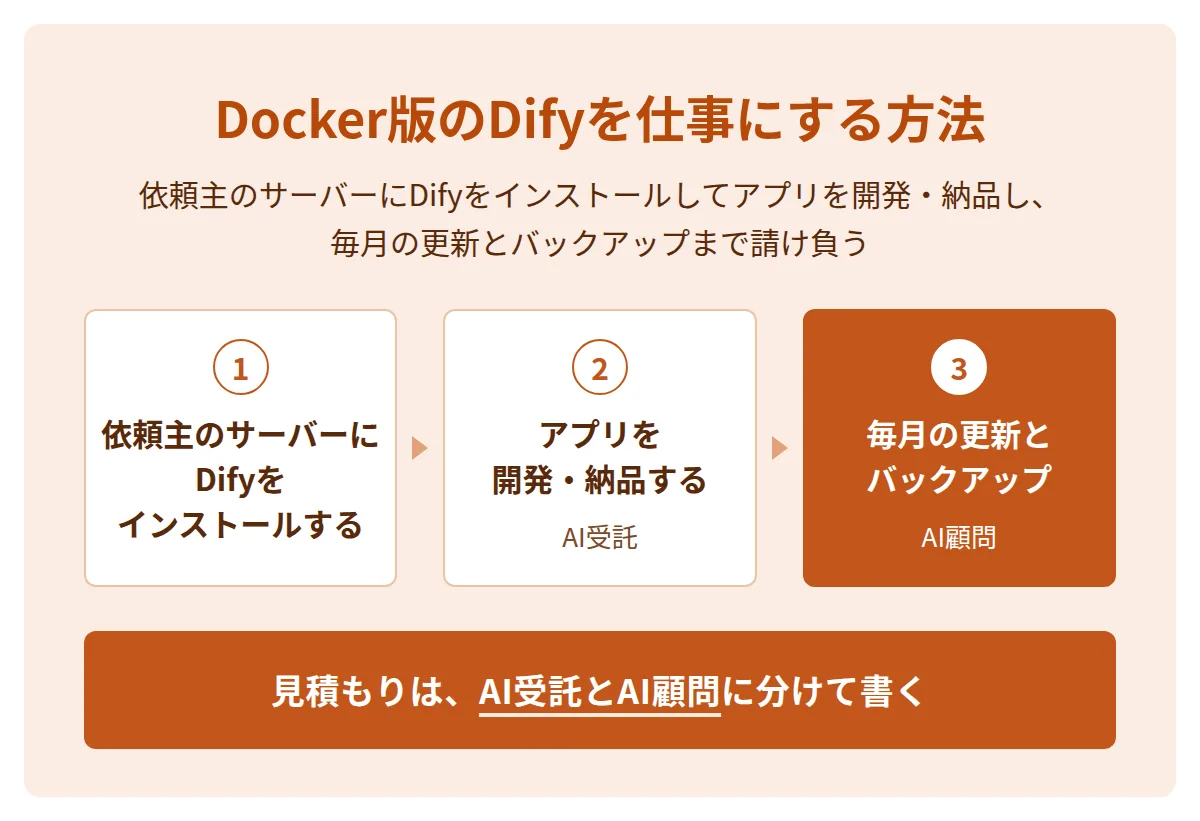
アプリを開発して納品する仕事をAI受託、継続して契約し、毎月の更新とアプリの修正を行う仕事をAI顧問と呼びます。
| 形 | すること | 決めておくこと |
|---|---|---|
| AI受託 | 依頼主のサーバーにDifyをインストールし、アプリを開発して納品する | サーバーとAIの会社の鍵は、依頼主の名義で契約する |
| AI顧問 | 毎月、更新とバックアップを行い、アプリを直す | 更新の回数・バックアップの置き場所・止まったときの連絡方法 |
依頼主の環境に置くかどうかは、技術より、依頼主の情報管理の決まりで決まることが多いです。COACH AIに寄せられた相談にも、情報管理の決まりが厳しい会社の例がありました。その会社では「社内ですでに使っているMicrosoftの環境の中で完結すること」が条件になりました。
自分のサーバーにインストールするときの考え方(動かす場所・バックアップ・更新)は、n8nでも同じです。詳しくはn8nのセルフホストの記事で解説しています。
Docker版を納品するなら、見積もりは、Difyの導入とアプリの開発(AI受託)と、毎月の更新とバックアップ(AI顧問)に分けます。1.18.0・1.19.0のように、更新のたびに必要な設定が変わるためです。
COACH AIとは
COACH AIは、未経験・非エンジニアの方が、副業からAI受託・AIコンサル・AI顧問などのAI事業を立ち上げ、独立・事業化からM&Aまで目指せるよう、専属コーチがマンツーマンで伴走するスクールです。
プログラミング経験は不要で、ノーコードのツールから始められます。
Difyを自分で試すだけで、まだ仕事にする予定がない方は、この記事の手順だけで十分です。詳しくはCOACH AIのページをご覧ください。
まとめ
最初にやることは、クラウド版の無料プランで作りたいアプリを1つ動かし、Docker版に移す理由があるかを確認することです。
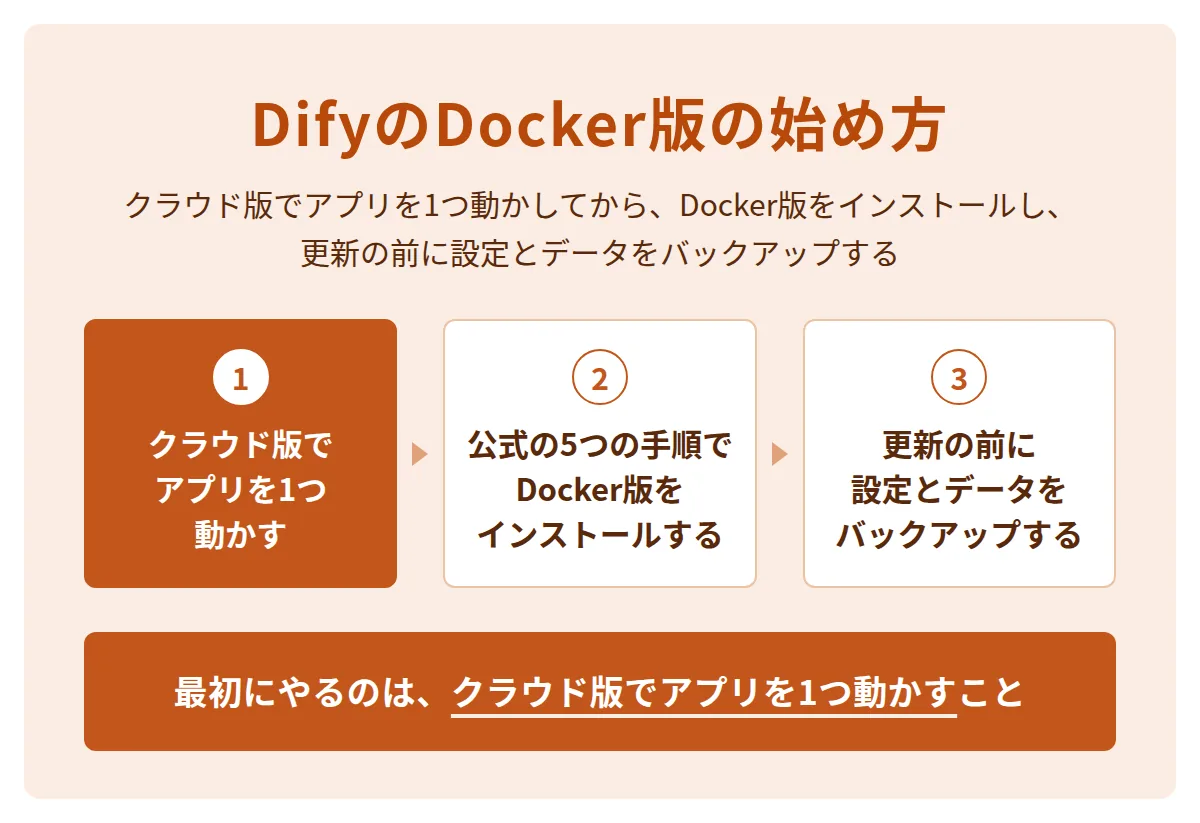
- 試すだけならクラウド版の無料プランで足ります。Docker版は、データを手元に置きたいときや、依頼主のサーバーで動かすときに選びます。
- 公式の条件は、CPUが2コア以上、メモリが4GiB以上です。MacはDockerにメモリを8GiB以上割り当てます。
- Dify 1.19.0からは、Docker Compose 2.35.0以上が必要です。
- 更新の前に止めて、設定ファイルと docker/volumes のフォルダをバックアップします。
- 1つのDifyを複数の会社に貸す使い方と、ロゴを消す使い方には、別の契約が要ります。
よくある質問
Docker版のDifyは完全に無料ですか?
Difyのソフトは無料です。ただし、ほかに3つの費用がかかることがあります。1つ目は、使ったAIの料金で、AIの会社から直接請求されます。2つ目は、24時間動かすサーバーの費用です。3つ目は、大きな組織の仕事でDocker Desktopを使う場合の、Docker Desktopの契約です。
Macのメモリ8GBで動きますか?
公式は、MacではDocker Desktopにメモリを8GiB以上割り当てるよう書いています。パソコン全体のメモリが8GBの場合、ほかのアプリの分を残すと、この条件を満たすのは難しいと考えられます。手元のMacで足りないときは、クラウド版を使うか、メモリの多いサーバーにインストールします。
ChatGPTなどのAIの会社にデータを送らずに使えますか?
公式の手順書には、Ollamaなど、自分で動かすAIをDifyにつなぐ方法が書かれています。ただ、COACH AIのコーチの間では、AIまで自分で動かす方法を本格的に使っている人はほとんどいません。大手のAIのサービスの方が速く、費用も安く済むためです。方法はOllamaの使い方の記事で解説しています。
クラウド版で作ったアプリを、Docker版に移せますか?
Difyのアプリは、ファイルに書き出して、別のワークスペースに取り込めます。ただし、1.19.0から書き出しの形式が新しくなり、古い版のDifyでは取り込めないことがあります。移す前に、Docker版を新しい版に更新しておきます(Dify 1.19.0 リリースノート)。
この記事の手順・必要な性能・版・利用条件・料金は、2026年11月4日にDifyとDockerの公式の手順書・GitHub・料金ページで確認しました。手順や料金は版によって変わることがあります。インストールする前に公式の手順書で確認してください(更新日:2026年11月4日・監修:株式会社AITECH CEO 小森谷 祐太)。